Notion AIで簡単データベース作成!機能と使い方を解説
Notion AIを使うと、データベースを日本語の指示だけで作れます。新しいデータベースなら「AIで構築」、作ったあとの行ごとの要約やタグ付けなら「AI自動入力」が向いています。この2つは、使う目的もクレジットの使い方も違います。ここでは、作り方と、自動入力の選び方を解説します。
Notionでのデータベースの作り方がわからず、「どこから始めればいいかわからない」「設定が複雑で時間がかかる」と悩む人は多いはずです。従来のデータベース作成では、プロパティの設定、ビューの構築、データの分類など、多くの手作業が必要でした。Notion AIのデータベース作成機能を使うと、日本語の指示から実用的なデータベースのたたき台を作れます。
Notion AIのデータベース作成機能とは?
AI支援によるデータベース構築
Notion AIのデータベース作成機能は、日本語での指示をもとに、プロパティとビューを持つデータベースを構築するAI機能です。継続して使えるのはビジネスプラン以上です。
従来の手動作成との違い
従来の手動作成
- プロパティタイプの選択に時間がかかる
- ビュー設定の最適化が難しい
- データ構造の設計に慣れが必要
Notion AIでの作成
- 目的を伝えるだけで、プロパティの構成を提案
- プレビューを見ながら、機能の追加や削除を指示できる
- 作成後も、通常のデータベースと同じように調整できる
主な機能
自然言語でのデータベース生成「顧客管理用のデータベースを作りたい」のような指示で、連絡先、会社名、ステータスなどのプロパティを持つデータベースを作ります。
既存データからの構造化リスト形式のテキストやスプレッドシートのデータを、構造化されたNotionデータベースに変換できます。
ホームから作るホームのNotion AIウィジェットを「ビルド」モードに切り替えて頼むと、新しいページとしてデータベースが作られます。特定のページの中に作りたいときは、そのページを開いて作成します。
データベースの作り方:具体的な手順
基本的な作成手順
方法1: 自然言語での指示
- 新しいNotionページを作り、「Get started with」の下で「テーブル」を選ぶ。既存のページなら、スラッシュコマンド「/データベース」を使う
- 表示されるメニューから「AIで構築」を選択
- 「プロジェクトのタスク管理用データベースを作成してください」のように指示
- プレビューを確認し、必要なら変更を指示して「続行」。表示形式を選んで「完了」
方法2: 既存データからの生成
- リスト形式のデータをNotionページに貼り付け
- データを選択
- Notion AIに「このリストをデータベースに変換してください」と指示
- 提案された構造を確認・調整
新しいデータベースは作れますが、データベースのオートメーションやテンプレートは、AIでは作れません。
効果的なプロンプト例
プロジェクト管理用
チームプロジェクトの進捗管理用データベースを作成してください。
タスク名、担当者、期限、ステータス、優先度を管理したいです。
顧客管理用
営業活動で使う顧客管理データベースを作ってください。
会社名、担当者、連絡先、商談ステージ、次回アクション予定日が必要です。
ナレッジベース用
社内FAQのデータベースを作成してください。
質問、回答、カテゴリ、更新日、作成者を管理したいです。
生成後のカスタマイズ
プロパティの調整
- 不要なプロパティの削除
- 新しいプロパティの追加
- プロパティタイプの変更(テキスト→選択肢など)
ビューの最適化
- 初期生成されたビューの確認
- 用途に応じた新しいビューの追加
- フィルターや並び替えの設定
効率化のポイントとメリット
セットアップ時間の短縮
構造設計の下書きNotion AIが一般的な用途に適したプロパティ構成を提案するため、ゼロからの設計が不要になります。
行ごとの入力は「自動入力」で
データベースを作ったあとに手間がかかるのは、行ごとの要約やタグ付けです。ここはAIの自動入力が向いています。要約、タグ付け、翻訳のように、その行の内容だけで答えが決まる作業には、ベーシック自動入力を使うのがおすすめです。ベーシック自動入力はビジネス・エンタープライズに含まれ、Notionクレジットを使いません。ワークスペースの検索やWeb検索が要る作業だけ、Notionクレジットを使うカスタムエージェント自動入力にします。実行のタイミングは、まず「手動」か「ページ作成時」にしておくのが無難です。「ページ編集時」は編集のたびに走るため、カスタムエージェント自動入力ではクレジットが減りやすくなります。
- 設定は、プロパティ名をクリックして「AI自動入力」→「ベーシック」を選びます
- すでに入力がある欄を上書きしたくないときは、指示に「このプロパティが空白の場合にのみ入力して」と書きます
データ品質の向上
入力形式をそろえやすい日付や選択肢などのプロパティタイプが最初から設定されるので、入力形式のばらつきを防げます。
チーム利用での効果
管理方法をそろえる同じ構造のデータベースをチームで使えるため、情報共有がしやすくなります。新しく入ったメンバーも、構造が分かりやすいので使い始めやすくなります。
活用シーン・事例紹介
プロジェクト管理での活用
具体的な使用例開発チームが新しいプロジェクトを開始する際、Notion AIに「ソフトウェア開発プロジェクトのタスク管理用データベース」を依頼。
提案されるプロパティの例
- タスク名(タイトル)
- 担当者(人物)
- 開始日・締切日(日付)
- ステータス(選択肢:未着手/進行中/レビュー中/完了)
- 優先度(選択肢:高/中/低)
- カテゴリ(選択肢:開発/デザイン/テスト/ドキュメント)
顧客管理での活用
具体的な使用例営業チームが顧客情報を一元管理するため、Notion AIに営業向けCRMデータベースの作成を依頼。
提案されるプロパティの例
- 会社名(タイトル)
- 担当者名(テキスト)
- 連絡先(メール、電話)
- 商談ステージ(選択肢:リード/商談中/提案済み/受注/失注)
- 売上予測額(数値)
- 次回アクション日(日付)
ナレッジベース構築での活用
具体的な使用例サポートチームが社内FAQを整理するため、Notion AIにナレッジベースデータベースの作成を依頼。
提案されるプロパティの例
- 質問(タイトル)
- 回答(長文テキスト)
- カテゴリ(選択肢:技術/手続き/制度/ツール)
- 対象者(選択肢:全社員/新入社員/管理職/技術者)
- 最終更新日(日付)
- 作成者(人物)
イベント・会議管理での活用
具体的な使用例総務チームが社内イベントや会議の管理のため、Notion AIにイベント管理データベースの作成を依頼。
提案されるプロパティの例
- イベント名(タイトル)
- 開催日時(日付)
- 場所(テキスト)
- 参加者数(数値)
- 担当者(人物)
- ステータス(選択肢:企画中/準備中/開催済み/中止)
- 予算(数値)
料金・プランと利用制限
料金体系
ビジネスプラン以上で利用可能
- ビジネスプラン: 年払い20ドル/ユーザー/月、月払い24ドル/ユーザー/月
- エンタープライズプラン: 要お問い合わせ
- データベース作成に追加料金はかかりませんが、毎月のクレジットは使います。Notionの目安では、データベースの作成と構成は「複雑」な作業に分類され、Autoで1回約25クレジットです
重要な注意事項: 料金は米ドル表記のため、為替変動により日本円での実際の支払い額は変動します。
プラン別の機能制限
無料・Plusプランの制限
- お試し用の無料利用枠のみ(Notionは具体的な回数を公表していません)
- 無料プランからPlusプランにアップグレードしても、この枠は更新も増加もしません
- データベースのAI作成は、お試し枠を使い切ると継続利用できません
- 手動でのデータベース作成は引き続き利用可能
ビジネス・エンタープライズプランの特典
- データベース作成を含むすべてのAI機能
- 1席あたり毎月、Standardクレジット1,500とSelectクレジット500。使い切ると、該当の機能が翌月のリセットまで止まります
- カスタムエージェント自動入力など、ワークスペースが費用を持つ作業には、Notionクレジット(1,000クレジット=月$10)が必要です
- 高度な権限管理とセキュリティ設定
Slack中心のチームなら:Kipwiseという選択肢も
✅Slackで質問に答えてくれるAIなら、Kipwise
Kipwiseなら、Slack上での質問をAIが自動検出し、関連ドキュメントをその場で提案。チーム内の「これ、前にも聞かれたよね?」を減らせます。
Kipwise(キップワイズ) は、Slackと連携して使えるナレッジ共有・管理ツールです。Slack内での質問にAIが自動で回答したり、やりとりをそのまま社内Wikiに保存したりと、チーム内の情報共有を自然な流れで行える点が特長です。
最新の営業資料はどこにある?
最新の営業資料は、以下の場所にあります:社内共有ドライブの「営業資料」フォルダにあります。具体的なパスは「社内共有ドライブ > 営業資料 > 最新版」です。
会社の休暇ポリシーは?
社内ポータルにアクセスすると、今年の残りの休暇日数を確認し、希望する日付を選択できます。
Kipwiseの主な特徴
- /kipwiseコマンドで、Slack内から社内ナレッジをすばやく検索
- Slackの質問にAIが回答候補を提案し、即座に疑問解決
- 回答は自動でナレッジとして保存され、属人化を防止
- Google DocsやConfluenceなど外部ツールとも連携可能
- SlackからでもWebポータルからでも社内Wikiを追加・編集できる
Slack中心で業務を進めているチームにとっては、Notion AIよりも即時性と実用性に優れた選択肢となる場合があります。
Notion AIとKipwiseの比較
| 機能 | Notion AI | Kipwise |
|---|---|---|
| Slackでのナレッジ検索 | ✕ | ◯(/kipwiseで即検索) |
| AIによる自動回答 | ✕ | ◯(AI Answer Bot) |
| Q&Aの自動蓄積 | ✕ | ◯(Slack上で完結) |
| 文章生成機能 | ◯(高性能) | △(Wiki機能中心) |
| 外部連携 | ◯(多数のツール) | ◯(Google Docs等) |
まとめ: Notion AIは文章作成や個人の作業効率化に優れている一方、Kipwiseはチーム内でのナレッジ共有とSlack連携に特化しています。用途や業務スタイルに応じて最適なツールを選択することが重要です。
SlackとKipwiseを連携して、ナレッジ管理を効率化
Slack で無料で試す※ クレジットカード不要・14日間無料
よくある質問(FAQ)
Q1: Notion AIでどの程度複雑なデータベースが作成可能ですか?
A: 基本的なビジネス用途(プロジェクト管理、顧客管理、ナレッジベースなど)のデータベースは十分に作成可能です。ただし、高度なリレーション設定や複雑な計算式は手動での調整が必要な場合があります。
Q2: 自動生成されたデータベースの編集はできますか?
A: はい。AIが生成したデータベースは、通常のNotionデータベースと同様に自由に編集できます。プロパティの追加・削除、ビューの変更、データの入力・編集すべて可能です。
Q3: ExcelやGoogleスプレッドシートのデータを取り込んでデータベース化できますか?
A: はい。CSVファイルのインポート機能やデータの貼り付けにより、既存のスプレッドシートデータをNotionデータベースに変換できます。Notion AIが適切なプロパティタイプを提案します。
Q4: チーム内でデータベースを共有する際の権限設定はどうなりますか?
A: Notionの通常の共有機能が適用されます。ページレベルでの共有設定、編集権限の管理、コメント権限など、既存の権限管理システムをそのまま使用できます。
Q5: 一度作成したデータベースのテンプレート化は可能ですか?
A: はい。作成したデータベースをテンプレートとして保存し、同じ構造のデータベースを複数作成できます。チーム内での標準化に役立ちます。
Q6: データベース作成時にエラーが発生した場合の対処法は?
A: 指示が曖昧な場合や複雑すぎる場合にエラーが発生することがあります。その場合は、より具体的で単純な指示に変更して再試行するか、手動でのデータベース作成を検討してください。
Q7: 大量のデータを含むデータベースの作成は可能ですか?
A: 初期構築は可能ですが、大量データの一括インポートにはファイルサイズや処理時間の制限があります。段階的なデータ追加を推奨します。
Q8: AIが提案したプロパティタイプが適切でない場合は?
A: 生成後にプロパティタイプは自由に変更できます。例えば、AIがテキストタイプで生成したプロパティも、選択肢タイプや数値タイプに変更できます。
Q9: 自動入力にもクレジットがかかりますか?
A: ベーシック自動入力は、ビジネス・エンタープライズに含まれ、Notionクレジットを使いません。カスタムエージェント自動入力は、作業の内容に応じてNotionクレジットを使います。
まとめ
Notion AIのデータベース作成機能を使うと、日本語の指示だけでプロパティやビューのたたき台を作れます。
まず、管理したい項目を3〜5個書き出して、1つのデータベースを頼んでみてください。できあがったプロパティは、あとから自由に直せます。行ごとの要約やタグ付けは、ベーシック自動入力から試すのがおすすめです。
Slack のスレッドの中で聞ける AI エージェント
Kipwise エージェントは、Slack のスレッドの中で「本人として」動く AI エージェントです。一度メンションすれば、あとはそのスレッドに普通に返信するだけで会話が続きます。
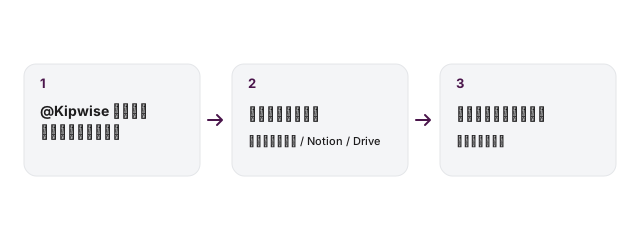
- 「あのページ、Notion のどこだっけ?」:ページ名や KIP 番号で Notion のページ・タスクを読み、リンク付きで答えます。読めるのは接続時に共有したページだけで、ワークスペース全体を見ることはありません
- 「この件のドキュメントある?」:Kipwise のナレッジベースを検索してページを読み、該当箇所と出典リンクを返します
- 「これ、まとめておいて」:スレッドの内容をページにまとめ、指定したフォルダに公開してリンクを投稿します
- 「この行を更新しておいて」:明示的に依頼したときだけ、Notion のページ作成・更新やデータベースの行の書き換えを行います
読めるのは本人が読めるページだけです。Kipwise に書いたページ・コメント・回答は、すべて本人の名前で記録されます。Notion への書き込みは本人の接続と権限で行われますが、Notion 側の記録上は「Kipwise Agent」接続による編集として残ります。
Notion を Slack から使うなら。Kipwise エージェントは、Notion のページとデータベースを Slack から検索し、承認のうえで書き込みます。Notion 連携を見る