Notion AI料金完全ガイド:プラン比較と最適な選び方
要約:Notion AI料金のポイント
Notion AIを仕事で使うなら、ビジネスプラン(年払いで1席あたり月$20)からです。フリーとプラスで使えるのは体験枠だけで、AIだけを買う単体プランは現在の料金ページにありません。ビジネス以上にも使い放題はなく、1席ごとに毎月のクレジットが付き、足りない分は追加で買います。
Notion AI料金の要点
| プラン | 料金 | AI利用 | 特徴 |
|---|---|---|---|
| 無料プラン | $0 | 体験版のみ | お試し利用 |
| ビジネスプラン | 年払い$20/月 (参考:3,150円) |
毎月のクレジットつき | AIを継続して使える最初のプラン |
押さえておきたい3点
- 年払いにすると月払いより約17%安くなります(Notion公式の表記は「最大20%」)。
- Notion AIはビジネス・エンタープライズに含まれます。フリー・プラスは体験版のみです。
- 1席あたり毎月、Standardクレジット1,500とSelectクレジット500が付きます。足りない分はNotionクレジット(1,000クレジット=$10/月)で補います。
おすすめの進め方
契約の前に、使う予定の機能(エージェント、ミーティングノート、コネクターなど)を、ビジネスプランの30日間トライアルで試してください。トライアルは、対象になった組織・チームだけが使えます。そのうえで、毎日AIを使う人の数を数えてから席数を決めてください。
関連記事:Notion AIは無料でどこまで使える?|Notion AIの回数制限・利用上限まとめ|Notion AIで議事録を自動作成する方法
Notion AI料金体系とは?
Notion AIは、文章作成の支援、要約、翻訳、タスクの自動化などを、Notionの中で使えるAI機能です。AI機能は単体のアドオンではなく、各プランに組み込まれる形になりました。
ただし「組み込まれた=使い放題」ではありません。Notion AIを使えるのはビジネスプランとエンタープライズプランのみで、フリープラン・プラスプランに付くのは機能を試すための体験版のAI利用枠だけです。ビジネス・エンタープライズでも1席ごとに毎月のクレジットが決まっていて、使い切ると翌月のリセットまで該当する機能が止まります。ワークスペースの管理者が許可していれば、追加のNotionクレジットで続けられます。
Notion AI料金プラン一覧表
| プラン名 | 月払い(1ユーザー) | 年払い(月あたり) | AI機能利用 | 主な対象ユーザー |
|---|---|---|---|---|
| フリー(無料) | $0 | $0 | 体験版のみ | 個人利用・お試し |
| プラス | $12 参考:2,000円 |
$10 参考:1,650円 17%OFF |
体験版のみ | 小規模チーム |
| ビジネス | $24 参考:3,800円 |
$20 参考:3,150円 17%OFF |
標準搭載(毎月のクレジットつき) | 中〜大規模チーム |
| エンタープライズ | 要問い合わせ | 要問い合わせ | 標準搭載(クレジット量は個別設定) | 大企業 |
Notion AIが使えるのはビジネスプラン以上です。フリー・プラスプランに付くのは機能を試すための体験版枠のみで、使い切ってもプラスへの変更では回復しません。
※米ドル価格はNotion公式の料金ページの表示です。日本円は参考値で、請求通貨と請求額は地域によって異なります。最新の金額は公式の料金ページで確認してください。エンタープライズは公式サイトでも「要問い合わせ」の表記です。プラスは、ワークスペースによっては提供されない場合があります。
年払い割引のメリット
年払い契約を選択すると約17%の割引が適用されます(Notion公式の表記は「最大20%お得に」)。例えば、ビジネスプランの場合:
- 月払い:$24 × 12ヶ月 = $288
- 年払い:$240(月あたり$20)
- 年間$48の節約が可能
人数が頻繁に変わるチームでは、年払いの約17%割引より月払いの柔軟さを優先するのが現実的です。年払いでメンバーを減らしても、請求額が下がるのは次の更新日からで、減らした分は日割りでは差し引かれません。逆に、メンバーの追加は日割りで加算されます。
Notion AI料金プラン別機能詳細比較
フリープラン($0)
AI利用:体験版の枠のみ
- Notion AIを試すための少量の無料利用枠が付きます(Notionは具体的な回数を公表していません)
- 枠を使い切るとAI機能は利用できなくなります
- 複数のメンバーで使うと、ブロック数に上限(1,000ブロック)がかかります
プラスプラン(月額$10〜/参考:1,650円〜)
AI利用:体験版の枠のみ(フリーから増えません)
- フリーからプラスへ変更しても、AI利用枠は回復も増加もしません
- 継続してAIを使うにはビジネスプラン以上へのアップグレードが必要
- ページとブロックは無制限
- ファイルアップロード容量は1ファイル5GBまで
ビジネスプラン(月額$20〜/参考:3,150円〜)
AI機能:標準搭載(毎月のクレジットつき)
Notion AIを業務で使うなら最低限必要なプラン:
- Notion Agent、カスタムエージェント、AIミーティングノート、エンタープライズサーチが使えます
- 1席あたり毎月、Standardクレジット1,500とSelectクレジット500が付きます。使い切ると、翌月のリセットまで該当の機能が止まります
- カスタムエージェントは、既定では作成者本人のSelectクレジットを使います。管理者がNotionクレジットの予算を割り当てることもできます
- アドバンストページアナリティクス
- 高度なセキュリティ設定
- ページ履歴90日間保存
エンタープライズプラン(要問い合わせ)
AI機能:標準搭載(クレジット量は個別設定)
大企業向けの最上位プラン:
- ビジネスプランの全機能
- LLMプロバイダーとのゼロデータ保持
- カスタマーサクセスマネージャー(条件つき)
- ページ履歴の保存期間をカスタム設定
- ユーザープロビジョニング(SCIM)、監査ログなどの管理・セキュリティ機能
Notion AIの無料利用枠とクレジット
無料で使える範囲
フリー・プラスプランには、Notion AIを試すための少量の無料利用枠が付きます。
- Notionはこの枠の具体的な回数を公表していません(ネット上で広まった「月20回」などの数値は、現在の公式ドキュメントにはありません)
- AIへの依頼1回が1応答として数えられ、「もう一度試す」を押すたびにもう1応答として数えられます
- フリーからプラスへアップグレードしても、この枠は回復しません
- 使い続けるにはビジネスプラン以上が必要です
Notionクレジットとは
ビジネスとエンタープライズでは、AIの利用量がクレジットで管理されます。種類は3つあります。
- Standardクレジット:Notionがモデルを選ぶ作業(Notion Agentの「Auto」、AIによる編集・翻訳、AIブロックなど)に使います。1席あたり毎月1,500で、繰り越しはありません
- Selectクレジット:モデルを自分で選ぶ作業と、自分用に作ったカスタムエージェントに使います。1席あたり毎月500で、繰り越しはありません
- Notionクレジット:ワークスペースで共有するアドオンです。枠を超えた分、高コストのモデル、ワークスペースが費用を持つカスタムエージェントに使います。月払いなら1,000クレジット=$10、年払い(一括)なら1,000クレジット=$13で、購入できるのはワークスペースのオーナーです
Notionの目安では、Autoで中程度の作業1回が約10クレジットです。1席の1,500クレジットは150回分に当たるので、最初はNotionクレジットを買わずに使い、「設定」→「Notion AI」→「使用状況」で消費を確認しながら、足りなくなった人が出てから追加するのがおすすめです。
- Standard・Selectを使い切ったあとにNotionクレジットで続けられるようにする設定は既定でオフです。ワークスペースのオーナーか管理者が有効にします
- Notionクレジットが尽きると、それで動いていたカスタムエージェントは止まり、リセットまたは追加購入で再開します
- Workers(ベータ)は、ベータの間は無料でクレジットを消費しません。ベータ終了後は、1回の実行あたり約$0.0023(1,000クレジットで約4,348回)かかる見込みです
- App StoreやGoogle Play経由でサブスクリプションを契約していると、Notion内からNotionクレジットを購入できません。クレジットを使う予定があるなら、notion.comで直接契約してください
- 新しいクレジット制は、新規のワークスペースが2026年10月19日から、既存のワークスペースが2026年11月2日からです
Notion AI料金:どのプランを選ぶべき?用途別推奨プラン
個人利用者におすすめ
フリープランまたはプラスプラン
- AIは試せれば十分という場合
- AIが目的なら、プラスに上げても体験枠は増えません。プラスにする理由は、ファイル容量やページ履歴など、AI以外の機能にしてください
- コストを抑えたい個人ユーザー
小〜中規模チームにおすすめ
ビジネスプラン
- AI機能を日常的に活用したい
- エージェントやAIミーティングノート、外部アプリとのコネクターを使いたい
- SAML SSOや細かい権限設定などのセキュリティ機能も必要
大企業・組織におすすめ
エンタープライズプラン
- ゼロデータ保持、SCIM、監査ログが必要
- 専任サポートが欲しい
- 大規模なチーム管理が必要
Notion AI料金と他社サービスとの比較
ビジネスプラン以上ならAI機能がプランに含まれ、別途AIアドオンを契約する必要がありません。多くのタスク管理ツールはAI機能を別途課金していますが、NotionはAIを包括的に組み込んでコストパフォーマンスを高めています。毎月のクレジットの範囲なら追加課金はありません。足りなくなったときだけ、Notionクレジットを足します。
AIだけが目的なら、全員をビジネスにする前に「毎日AIを使う人」を数えてください。Notionは席単位の課金で、AIを一部のメンバーにだけ付ける単体プランは現在の料金ページにありません。一方、ChatGPT BusinessやClaude Teamの標準席は、どちらも年払いで1席$20です。プラス(年払い$10)からビジネス(年払い$20)に上げると1人あたり月$10増えるので、毎日使う人が全体の半分に届かないなら、その人たちだけ別のAI契約にするほうが安く済みます。10人のワークスペースなら、ビジネスへの移行は追加で月$100、別契約なら5人分に当たります。Notionのページを直接編集させたい人が多いなら、ビジネスが合います。
Notion AI導入前のチェックポイント
利用頻度の確認
- AIを試すだけ:フリーまたはプラスプラン
- 業務で日常的にAIを使う:ビジネスプラン以上が必須
- カスタムエージェントやWorkersを動かす:ビジネスプラン以上。エージェントを多く動かす場合は、Notionクレジットの予算も見込みます
チーム規模の検討
- AIを使わない小規模チーム:プラスプランで足ります
- AIを日常的に使うチーム:人数にかかわらずビジネスプラン以上です。料金改定の経緯はこちらの解説が詳しくまとめています
- ゼロデータ保持やSCIMが必要な組織:エンタープライズプランを検討
必要機能の洗い出し
- AIを継続して使う:ビジネスプラン(プラスは体験版のみ)
- エージェント、ミーティングノート、コネクター、カスタムエージェント:ビジネスプラン以上
- セキュリティ重視:エンタープライズプラン
Notion AIをお得に始める方法
1. 無料利用枠とトライアルの使い分け
フリープランの体験枠は、文章の作成や要約を少し試すのに向いています。エージェントやミーティングノート、コネクターまで確かめたいなら、ビジネスプランの30日間トライアルを使ってください。対象になった組織・チームは、毎月Standard 1,500・Select 500のクレジット付きで試せます。トライアル中は、追加のクレジットは買えません。
2. 年払い契約の選択
約17%割引が適用される年払いは、人数が固まっているチーム向けです。人数が変わりそうなら、月払いのまま始めてください。
3. 席数を絞る
メンバーを追加すると、その人数分が課金されます。社外の協力者は、ページ単位で招待するゲストにすれば席を使いません(ゲスト数には上限があります)。
✅ Slackで質問に答えてくれるAIなら、Kipwise。
最新の営業資料はどこにある?
最新の営業資料は、以下の場所にあります:社内共有ドライブの「営業資料」フォルダにあります。具体的なパスは「社内共有ドライブ > 営業資料 > 最新版」です。
会社の休暇ポリシーは?
社内ポータルにアクセスすると、今年の残りの休暇日数を確認し、希望する日付を選択できます。
Kipwiseなら、Slack上での質問をAIが自動検出し、関連ドキュメントをその場で提案。チーム内の「これ、前にも聞かれたよね?」を減らせます。Kipwiseなら、社内WikiをもとにAIが自動で質問に回答します。
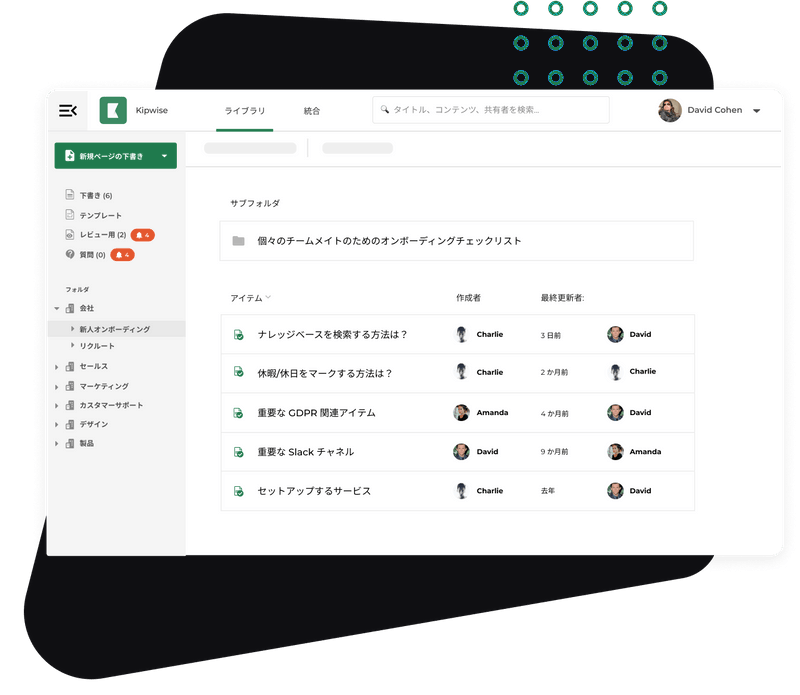
KipwiseはSlackからでもウェブポータルからでも社内Wikiを追加・編集できます
Kipwise(キップワイズ)は、Slackと連携して使えるナレッジ共有・管理ツールです。
Slack内での質問にAIが自動で回答したり、やりとりをそのまま社内Wikiに保存したりと、チーム内の情報共有を自然な流れで行える点が特長です。
- /kipwiseコマンドで、Slack内から社内ナレッジをすばやく検索
- Slackの質問にAIが回答候補を提案
- 回答は自動でナレッジとして保存され、属人化を防止
- Google DocsやConfluenceなど外部ツールとも連携可能
Slack中心で業務を進めているチームにとっては、Notion AIよりも即時性と実用性に優れた選択肢となる場合があります。
Notion AIとKipwiseの比較
| 機能 | Notion AI | Kipwise |
|---|---|---|
| Slackでのナレッジ検索 | ✕ | ◯(/kipwiseで即検索) |
| AIによる自動回答 | ✕ | ◯(AI Answer Bot) |
| Q&Aの自動蓄積 | ✕ | ◯(Slack上で完結) |
| 文章生成機能 | ◯(高性能) | △(Wiki機能中心) |
| 外部連携 | ◯(Slack・Google Driveなど) | ◯(Google Docs等) |
SlackとKipwiseを連携して、ナレッジ管理を効率化
Slack で無料で試す※ クレジットカード不要・14日間無料
Notion AI料金に関するよくある質問と回答
Q: AI機能だけを単独で購入できますか?
A: 現在の料金ページに、AI単体のプランはありません。Notion AIはビジネスプランとエンタープライズプランに含まれます。ただし完全な定額というわけではなく、毎月のクレジットを超える分やワークスペースが費用を持つカスタムエージェントにはNotionクレジット(1,000クレジット=月$10)が必要です。
Q: 無料プランでどこまでAI機能を使えますか?
A: Notion AIを試すための少量の無料利用枠が付きます。Notionはこの枠の具体的な回数を公表していません。枠を使い切るとAI機能は利用できなくなり、プラスプランへアップグレードしても回復しません。継続して使うにはビジネスプラン以上が必要です。
Q: ビジネスプランならAIは使い放題ですか?
A: いいえ。1席あたり毎月、Standardクレジット1,500とSelectクレジット500が付き、使い切ると翌月のリセットまで該当の機能が止まります。ワークスペースのオーナーか管理者が許可していれば、Notionクレジットで続けられます。
Q: プラン変更はいつでもできますか?
A: はい。アップグレードはすぐに反映され、新しい請求期間が始まります。前のプランの残り期間分は、日割りで差し引かれます。ダウングレードは、設定の「請求」から「プランを変更」で行います。どちらもワークスペースのオーナーだけが操作できます。
Q: チーム全員が同じプランである必要がありますか?
A: ワークスペース単位で統一する必要があります。個人別に異なるプランを設定することはできません。ワークスペースが複数ある場合は、ワークスペースごとにプランを選べます。
最適なNotion AI料金プランの選び方
AIを仕事で使うなら、ビジネスプラン(月額$20〜/参考:3,150円〜)以上です。クレジットは最初は追加せず、30日間のトライアルで使う機能と毎日使う人の数を確かめてから、席数と請求方法(年払いか月払いか)を決めてください。
Slack のスレッドの中で聞ける AI エージェント
Kipwise エージェントは、Slack のスレッドの中で「本人として」動く AI エージェントです。一度メンションすれば、あとはそのスレッドに普通に返信するだけで会話が続きます。
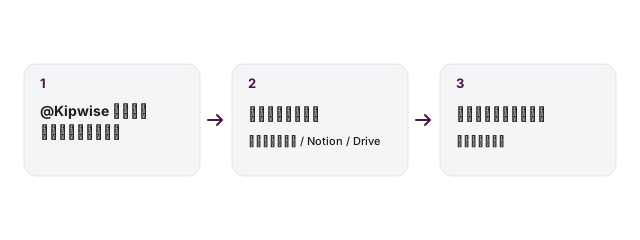
- 「あのページ、Notion のどこだっけ?」:ページ名や KIP 番号で Notion のページ・タスクを読み、リンク付きで答えます。読めるのは接続時に共有したページだけで、ワークスペース全体を見ることはありません
- 「この件のドキュメントある?」:Kipwise のナレッジベースを検索してページを読み、該当箇所と出典リンクを返します
- 「これ、まとめておいて」:スレッドの内容をページにまとめ、指定したフォルダに公開してリンクを投稿します
- 「この行を更新しておいて」:明示的に依頼したときだけ、Notion のページ作成・更新やデータベースの行の書き換えを行います
読めるのは本人が読めるページだけです。Kipwise に書いたページ・コメント・回答は、すべて本人の名前で記録されます。Notion への書き込みは本人の接続と権限で行われますが、Notion 側の記録上は「Kipwise Agent」接続による編集として残ります。
Notion を Slack から使うなら。Kipwise エージェントは、Notion のページとデータベースを Slack から検索し、承認のうえで書き込みます。Notion 連携を見る
.jpg)
.jpg)