Notion AIの利用制限と回数制限を解説!無制限プランはある?
Notion AIの上限は、プランによって仕組みが違います。フリー・プラスは回数非公開の一度きりの体験枠、ビジネス・エンタープライズは1席あたり毎月のクレジットで、どちらも無制限ではありません。AIミーティングノートだけは別の上限で、1人あたり1日10時間までです。上限に当たったときは、クレジットを買い足す前に、「設定」→「Notion AI」→「使用状況」でどの枠が空になったかを確認してください。
関連記事:Notion AIは無料でどこまで使える?|Notion AIの料金プラン比較|Notion AIで議事録を自動作成する方法
Notion AIとは?簡単な紹介
Notion AIは、オールインワンのワークスペースツール「Notion」に組み込まれたAIです。文章の生成、要約、翻訳、議事録の作成、データベースの自動作成などを、ページやデータベースを開いたまま頼めます。
主な利用シーンと、使われる枠
どの作業がどの枠を使うかで、上限への当たりやすさが変わります。
| 作業 | 使われる枠 |
|---|---|
| Notion Agent(モデルは「自動」) | Standardクレジット |
| Notion Agent(モデルを自分で選ぶ) | Selectクレジット |
| AIによる編集、ページの翻訳、AIブロック、AIによる数式 | Standardクレジット |
| AIミーティングノート | 2026年12月1日からStandardクレジット(1時間の会議で約10クレジットの見込み)。クレジットとは別に、1人1日10時間まで |
| カスタムエージェント | 既定では作成者のSelectクレジット。管理者が費用を持つ設定にするとNotionクレジット |
| 高コストのモデル | Notionクレジットのみ(管理者がオンにするまで使えない) |
| Workers(ベータ) | ベータの間はクレジットを使わない |
含まれるクレジットの量は、プランや購入条件で変わる場合があります。自分のワークスペースの量は「設定」→「Notion AI」→「使用状況」で確認できます。対象機能の一覧は公式ヘルプにあります。
Notion AIの利用回数制限とは?
無料プランの制限詳細
Notion AIを継続して使えるのはビジネスプランとエンタープライズプランのみです。フリープランとプラスプランには、機能を試すための少量の無料AI応答枠が付きます。
この枠について、Notionは具体的な回数を公表していません。ネット上で広まっている「20回まで」といった数値は、現在の公式ドキュメントにはありません。
フリー・プラスプランの特徴:
- Notion AIを試すための無料応答枠が付く(回数は非公開)
- フリーからプラスへアップグレードしても、この枠は回復しません
- 使い切った後も継続して使うには、ビジネスプラン以上へのアップグレードが必要
有料プランの制限の実態
ビジネス・エンタープライズプランでも、完全に「無制限」ではありません。1席あたり、毎月2種類のクレジットが付きます。
- Standardクレジット(1,500):Notionがモデルを選ぶ作業に使います
- Selectクレジット(500):自分でモデルを選ぶ作業と、自分用に作ったカスタムエージェントに使います
2つは別の枠です。一方を使っても、もう一方は減りません。メンバー間で譲ることも、翌月に繰り越すこともできません。
使い切ったとき:
- 該当する機能は、翌月のリセットまで止まります
- ワークスペースのオーナーか管理者が許可していれば、ワークスペース共通のNotionクレジットで続けられます。この設定は既定でオフです
- 残りが少なくなったときと使い切ったときは、Notion Agentのチャットで知らせてくれます
- 残量とリセットの時期は、「設定」→「Notion AI」→「使用状況」で見られます
クレジットとは別の上限:
- AIミーティングノート:1人あたり1日10時間まで
- 画像生成(ベータ):1人あたり24時間で10件、30日で30件まで
制限の理由と目的
上限を設ける理由について、Notionは、AIを全員が速く安定して使える状態に保つためとしています。クレジットの仕組みや上限は今後変更されることがあるため、最新の内容は公式ヘルプのAIクレジットのページで確認してください。
料金プラン別のAI利用制限と価格比較
料金プランと利用枠
現在の料金ページに、AI単体のプランはありません。Notion AIはビジネスプランとエンタープライズプランに含まれ、毎月のクレジットが付きます。ただし「含まれる=使い放題」ではありません。クレジットの範囲を超える分や、ワークスペースが費用を持つカスタムエージェントには、Notionクレジット(1,000クレジット=月$10)が別途必要です。
新しいクレジット制は、新規のワークスペースが2026年10月19日から、既存のワークスペースは2026年11月2日から適用されます。既存のワークスペースは、それまでの間、画面の表示や上限がここでの説明と異なる場合があります。
Notion料金プランとAIの上限の比較
| プラン | 月額料金(年払い・米ドル) | AI機能 | 制限 |
|---|---|---|---|
| フリー | 無料 | 体験版のみ 回数はNotion非公表 | 使い切ると利用不可 |
| プラス | $10 | 体験版のみ フリーから増えません | 使い切ると利用不可 |
| ビジネス | $20 | 標準搭載 エージェント・議事録も利用可 | 毎月のクレジット(Standard 1,500・Select 500)+Notionクレジット |
| エンタープライズ | 要問い合わせ | 標準搭載 ゼロデータ保持 | 毎月のクレジット(量は個別設定)+Notionクレジット |
※米ドル価格はNotion公式の料金ページの表示です。日本円での請求額は地域により異なるため、Notion公式の料金ページでご確認ください。
無制限プランはあるのか?
「無制限」の真実
結論から言うと、完全に無制限のプランはありません。ビジネス・エンタープライズも、毎月のクレジットが上限です:
- Standard・Selectの片方または両方を使い切ると、該当する機能が翌月のリセットまで止まる
- 管理者が許可していれば、Notionクレジットで続けられる
- Notionクレジットが尽きると、それで動いていたカスタムエージェントは止まる
誤解されやすい「無制限」表現
「ビジネスプランならAIは使い放題」という説明は、現在の公式ヘルプとは合いません。実際にどれだけ使えるかは、Notionの目安から見当がつきます。Autoでの作業は、簡単なもので約5クレジット、中程度で約10クレジット、複雑なもので約25クレジットです。Standardの1,500クレジットなら、中程度の作業で月に約150回になります。
回数制限を気にせず使うコツ
最適なプラン選びのポイント
個人利用の場合:
- 試すだけ:フリープランの体験枠(一度きり)
- 日常的に使う:ビジネスプランがおすすめ
チーム利用の場合:
- 小規模チーム:ビジネスプラン
- ゼロデータ保持や組織単位の管理が必要な大規模組織:エンタープライズプラン
効率的なAI利用法
上限に当たりやすいのは、モデルを自分で選んでいる人です。Notionの目安では、メールの推敲のような簡単な作業が、Autoなら約5クレジット、最上位クラスのモデルを自分で選ぶと約50クレジットです。StandardとSelectは別の枠なので、Selectを使い切っても、Notion Agentのモデルを「自動」に戻せばStandardの残りで続けられます。クレジットを買い足す前に、まずモデルの選び方を見直してください。
管理者は、「AIの上限に達した後にワークスペースがNotionクレジットを使用できるようにする」設定を、メンバーごとのNotionクレジットの上限とあわせて決めるのがおすすめです。この設定はStandardとSelectの両方に効き、高コストのモデルやワークスペースが費用を持つカスタムエージェントも同じNotionクレジットを使います。上限を決めずにオンにすると、一部の人の使い方でワークスペース共通の残高が先に減ります。メンバーごとの上限は、「設定」→「Notion AI」の「使用状況」で決められます。
- モデルは「自動」のまま使う:自分で選ぶのは、結果に差が出る作業だけにする
- 残量を月の途中で確認する:「設定」→「Notion AI」→「使用状況」で、使った量とリセットの時期を見る
他のAIツールとの制限比較
主要AIツールの利用制限
| ツール | 無料プラン | 有料プラン(個人向け) |
|---|---|---|
| ChatGPT | 制限あり メッセージ数制限 | Plus 月$20 上位にPro(月$100〜) |
| Claude | 制限あり 使用回数制限 | Pro 月$20(年払いは月$17) 上位にMax(月$100)・Ultra(月$200) |
| Notion AI | 体験版のみ 回数はNotion非公表 | ビジネス 月$20〜(年払い、1席あたり) 毎月のクレジット制 |
Notion AIの特徴
- ワークスペースに直接作用する:Notion Agentは本人と同じ権限で動くので、読めないページには手が届きません
- 接続したアプリを横断して検索できる:SlackやGoogle Driveの内容を、出典つきで検索できます
- 席単価にAIが含まれる:ただし上限はクレジットで決まります
Slack中心のチームなら:Kipwiseという選択肢も
✅Slackで質問に答えてくれるAIなら、Kipwise
Kipwiseなら、Slack上での質問をAIが自動検出し、関連ドキュメントをその場で提案。チーム内の「これ、前にも聞かれたよね?」を減らせます。
Kipwise(キップワイズ) は、Slackと連携して使えるナレッジ共有・管理ツールです。Slack内での質問にAIが自動で回答したり、やりとりをそのまま社内Wikiに保存したりと、チーム内の情報共有を自然な流れで行える点が特長です。
最新の営業資料はどこにある?
最新の営業資料は、以下の場所にあります:社内共有ドライブの「営業資料」フォルダにあります。具体的なパスは「社内共有ドライブ > 営業資料 > 最新版」です。
会社の休暇ポリシーは?
社内ポータルにアクセスすると、今年の残りの休暇日数を確認し、希望する日付を選択できます。
Kipwiseの主な特徴
- /kipwiseコマンドで、Slack内から社内ナレッジをすばやく検索
- Slackの質問にAIが回答候補を提案し、即座に疑問解決
- 回答は自動でナレッジとして保存され、属人化を防止
- Google DocsやConfluenceなど外部ツールとも連携可能
- SlackからでもWebポータルからでも社内Wikiを追加・編集できる
Slack中心で業務を進めているチームにとっては、Notion AIよりも即時性と実用性に優れた選択肢となる場合があります。
Notion AIとKipwiseの比較
| 機能 | Notion AI | Kipwise |
|---|---|---|
| Slackでのナレッジ検索 | ✕ | ◯(/kipwiseで即検索) |
| AIによる自動回答 | ✕ | ◯(AI Answer Bot) |
| Q&Aの自動蓄積 | ✕ | ◯(Slack上で完結) |
| 文章生成機能 | ◯(高性能) | △(Wiki機能中心) |
| 外部連携 | ◯(多数のツール) | ◯(Google Docs等) |
まとめ: Notion AIは文章作成や個人の作業効率化に優れている一方、Kipwiseはチーム内でのナレッジ共有とSlack連携に特化しています。用途や業務スタイルに応じて最適なツールを選択することが重要です。
SlackとKipwiseを連携して、ナレッジ管理を効率化
Slack で無料で試す※ クレジットカード不要・14日間無料
よくある質問(FAQ)
Q1: 無料プランで何回使える?
A: Notionは、フリー・プラスプランの無料AI応答枠について具体的な回数を公表していません。ネット上で広まっている「20回」といった数値は、現在の公式ドキュメントにはありません。
Q2: 有料プランで本当に無制限に使える?
A: 完全無制限ではありません。ビジネス・エンタープライズプランは1席あたり毎月のクレジット制で、使い切ると該当の機能が翌月のリセットまで止まります。Notionの目安では、Standardの1,500クレジットで中程度の作業なら月に約150回ですが、モデルを自分で選ぶと消費が大きく増えます。
Q3: 回数制限はいつリセットされる?
A: StandardとSelectのクレジットは毎月リセットされ、繰り越しはできません。リセットの時期は「設定」→「Notion AI」→「使用状況」で確認できます。一方、フリー・プラスプランの体験枠は毎月更新されるものではなく、フリーからプラスへアップグレードしても回復しません。
Q4: 制限超過時の対応は?
A: 有料プランでは、該当する機能が翌月のリセットまで止まります。Notion Agentのアラートから、ワークスペースの管理者にNotionクレジットの追加を依頼できます。Selectだけが空なら、モデルを「自動」にするとStandardで続けられます。カスタムエージェントはNotionクレジットが尽きると停止し、クレジットのリセットまたは追加購入で再開します。管理者には、Notionクレジットの使用量が80%と100%に達すると通知が届きます。フリー・プラスでは体験枠を使い切るとAI機能が使えなくなり、ビジネスプラン以上へのアップグレードが必要です。
Q5: 学生割引はある?
A: 学生・教職員はプラスプランを無料で利用できます。ただしプラスプランに含まれるのは体験版のAI利用枠のみで、Notion AIを継続的に使うにはビジネスプラン以上が必要です。
Q6: AIミーティングノートに上限はある?
A: 1人あたり1日10時間までです。2026年12月1日からは、Standardクレジットも消費します(1時間の会議で約10クレジットの見込み)。
まとめ
完全無制限のプランはありません。ビジネス・エンタープライズでは1席あたり毎月のクレジットが上限で、足りない分はNotionクレジットで補います。上限に当たったら、まず「使用状況」で空になった枠を確かめ、モデルの選び方を見直してから、クレジットの追加を検討してください。
公式の参考ページ:
- Notion公式 料金ページ
- What is Notion AI? FAQs(Notionヘルプセンター)
- Manage your AI credits
- What are Notion credits?(Notionヘルプセンター)
- Understand pricing for Workers
Slack のスレッドの中で聞ける AI エージェント
Kipwise エージェントは、Slack のスレッドの中で「本人として」動く AI エージェントです。一度メンションすれば、あとはそのスレッドに普通に返信するだけで会話が続きます。
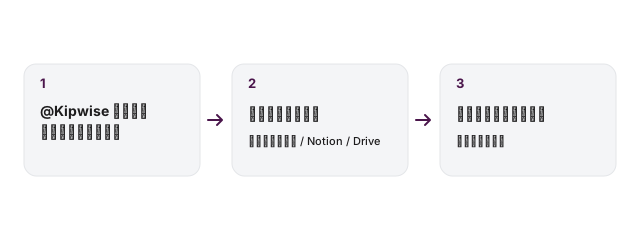
- 「あのページ、Notion のどこだっけ?」:ページ名や KIP 番号で Notion のページ・タスクを読み、リンク付きで答えます。読めるのは接続時に共有したページだけで、ワークスペース全体を見ることはありません
- 「この件のドキュメントある?」:Kipwise のナレッジベースを検索してページを読み、該当箇所と出典リンクを返します
- 「これ、まとめておいて」:スレッドの内容をページにまとめ、指定したフォルダに公開してリンクを投稿します
- 「この行を更新しておいて」:明示的に依頼したときだけ、Notion のページ作成・更新やデータベースの行の書き換えを行います
読めるのは本人が読めるページだけです。Kipwise に書いたページ・コメント・回答は、すべて本人の名前で記録されます。Notion への書き込みは本人の接続と権限で行われますが、Notion 側の記録上は「Kipwise Agent」接続による編集として残ります。
Notion を Slack から使うなら。Kipwise エージェントは、Notion のページとデータベースを Slack から検索し、承認のうえで書き込みます。Notion 連携を見る