仕事の引き継ぎあるある!スムーズな引き継ぎのために

引き継ぎで起きやすい失敗は、資料が足りないことより、前任者にとって当たり前の手順が書かれていないことです。おすすめは、引き継ぎ書を前任者ではなく後任者が書くことと、業務を重要度ではなく、次に発生する日付の順に並べることです。以下では、渡される側が出会う5つの「あるある」と、渡す側が先にやっておくことをまとめます。
1. ドキュメントが多すぎてどれが重要かわからない
膨大なファイルを渡され、どこから読めばよいかわからない場面です。全部が重要に見えるのは、重要度で並べる人がいないからです。後任の側は、最初の1週間に「今月発生する業務はどれか」を前任者に聞き、それに関わる資料から先に読みます。記載項目があらかじめ決まった引き継ぎ書のテンプレートを使うと、重要な情報の抜け漏れも防げます。
2. 言葉では「簡単です」なのに、実際やると難しい
「簡単」は、何度もやってきた前任者にとっての簡単さです。当たり前になった手順や判断は、説明からも資料からも抜けます。おすすめは、引き継ぎ書を後任が書くことです。前任者が実際に作業しながら説明し、後任がその横で手順を書きます。前任者が省きがちな所も、初めて見る後任なら、わからなかった点をそのまま書き留められます。画面キャプチャや操作動画も後任が撮り、前任者が内容を確認します。
3. 不要なデータが引き継ぎ資料に含まれる
「念のため」と古い資料や使っていないツールが混ざり、後任はどれが現役か判断できません。前任者に1つずつ要不要を決めてもらうと時間がかかります。「いま使っているか」だけを聞き、使っていないものは消さずに「引き継がない」フォルダへ移します。半年たって誰も開かなければ、削除します。
4. 業務プロセスが統一されていない
「やり方は自由」と言われても、前任者ごとに違う方法が残っていると、後任はどれに従うか迷います。チームで使う手順は、1つのマニュアルにまとめて全員で共有します。統一するのは、やり方で結果が変わる手順に絞ります。結果が同じなら、やり方の違いまで合わせる必要はありません。
5. 引き継ぎの時間が十分に確保されない
前任者が忙しく、引き継ぎの時間が取れないまま、異動や退職の日を迎えます。期間が足りないときは、範囲を削ります。期間中に実際に発生する業務を先に引き継ぎ、期間のあとに発生する業務は、「いつ発生するか」と「誰に聞くか」だけを書いておきます。資料を事前にまとめてオンラインで共有しておけば、直接会って説明する時間が取れない場合でも進められます。
「仕事の引き継ぎあるある」を防ぐヒント
1. 次に発生する日付順に並べる
業務の一覧は、重要度ではなく、次に発生する日付の順に並べます。重要度で並べると全部が上位になり、後任は何から手を付けるか決められません。日付順なら、最初の1か月で何が起きるかが一目でわかります。年に1回しか発生しない業務は、前任者がいなくなったあとで発生し、聞ける人がいません。一覧に次の発生日を書き、その日までに誰が後任に教えるかを決めておきます。
2. 引き継ぎ書は、人の名前ではなく役割の名前のページに置く
「田中さんの引き継ぎ」というページは、田中さんが異動すると行き場を失います。「請求書発行」のように、業務や役割の名前のページにしておけば、担当が替わっても同じページを直して使えます。引き継ぎのたびに新しい資料を作る必要もなくなり、資料の置き場所も1つで済みます。
3. 何度も引き継がれたドキュメントは、一から書き直す
同じ役割の引き継ぎが2回以上続いているのに、誰も手直ししていないドキュメントは要注意です。前任者が気づかずに残した思い込みや省略が積み重なり、内容がいつの間にか実態とずれていきます。そうしたドキュメントは少し直すのではなく、現状の業務を見ながら一から書き直すほうが早く、結果的に次の引き継ぎもスムーズになります。
4. 引き継ぎの最後に、後任が1人でやってみる
引き継ぎ期間の最後に、前任者が口を出さずに、後任が1つの業務を最初から最後まで1人でやってみます。詰まった所が、引き継ぎ書に足りない所です。その場で書き足し、前任者が確認します。これを済ませてから前任者が異動や退職の日を迎えると、あとから聞きたいことが出にくくなります。
5. 質問できる期間と窓口を決める
引き継ぎのあと、前任者に質問できる期間と窓口を決めておきます。たとえば異動後の1か月は、チャットで質問してよい、と決めます。「気軽に聞ける雰囲気」だけでは、相手が異動したり退職したりしたあとに連絡しにくくなります。聞いた内容は、後任が引き継ぎ書に書き足します。
6. ナレッジ共有ツールの活用例: Kipwise
ナレッジ共有を効率化するために、Kipwiseのようなツールを導入するのも一案です。Kipwiseは、以下のような特徴で引き継ぎをサポートします。
- 情報の一元管理: チーム全員がアクセス可能なナレッジベースを作成。
- 検索機能: 必要な情報を迅速に検索でき、引き継ぎ資料を効率的に利用可能。
- リアルタイム編集: メンバーが同時にドキュメントを編集し、常に最新の状態を保つことができます。
これらのポイントを実践することで、引き継ぎの効率化だけでなく、チーム全体の生産性向上にもつながります。
Kipwiseの主な特徴
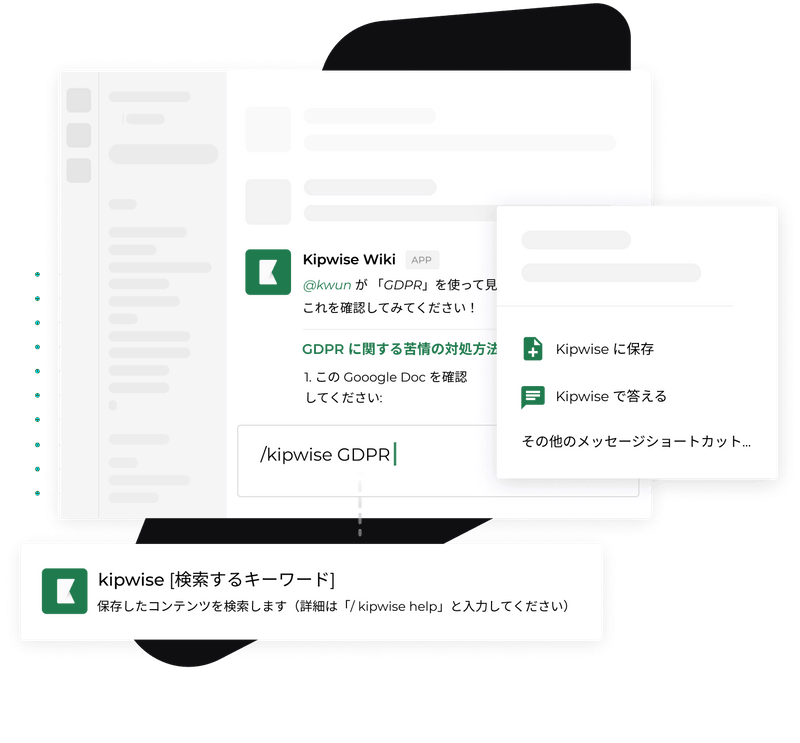
Kipwiseは、Slackとシームレスに連携しているため、普段の作業フローを中断せずに社内Wikiやマニュアルを作成・編集・検索できます。操作は直感的で、誰でも簡単に使えるため、ナレッジ管理のハードルを大幅に下げます。

Slack内で使える便利な/コマンド
/kipwise create- 新しいWikiページを作成/kipwise [キーワード]- 社内ナレッジの検索/kipwise ask- 質問を投稿し、回答をナレッジとして蓄積/kipwise sign-in- KipwiseのWebポータルにアクセス
AIによる自動回答機能
KipwiseのAI機能を使えば、Slack上でメンバーが質問を投稿するだけで、社内Wikiの情報を基に自動で回答が返ってきます。担当者に質問が集中しにくくなり、情報共有のスピードも上がります。
最新の営業資料はどこにある?
最新の営業資料は、以下の場所にあります:社内共有ドライブの「営業資料」フォルダにあります。具体的なパスは「社内共有ドライブ > 営業資料 > 最新版」です。
会社の休暇ポリシーは?
社内ポータルにアクセスすると、今年の残りの休暇日数を確認し、希望する日付を選択できます。
こんなチームにおすすめ
- Slackを日常的に活用しているチーム
- リモートワークで効率的な情報共有が求められるチーム
- 社内マニュアルの更新が手間だと感じているチーム
このビデオでは、SlackとKipwiseを統合して、どのようにナレッジ管理を簡単に行えるかを紹介しています。Slack内でナレッジベースを作成したり、情報を検索・保存したりする方法を学んで、チームのコラボレーションを一段と強化しましょう。