ChatGPTで英語学習を加速させる方法:会話練習から添削まで

ChatGPTで英語を学ぶなら、プロンプトを集める前に、鍛える技能を1つ決めてください。おすすめは、話す練習は音声で、書く練習は「直す点を3つまで」に絞った添削で行うことです。間違いを全部直させると、直された英文を眺めるだけで終わりやすいからです。ChatGPTを使った英語学習は、忙しい人でも続けやすいのが強みなので、1日10分でも、毎回同じ型で続けられます。
ChatGPTで実践する英会話トレーニング
日常会話からビジネス英会話まで
ChatGPTは、英会話の練習パートナーとして24時間いつでも利用できます。ただし、文字で打つ会話は「書く」練習です。話す練習にしたいなら、音声会話を使ってください。音声会話は無料プランでも使えますが、回数に上限があります。
基本のプロンプトは、次のとおりです。
「英語の先生として振る舞って、[トピック]について会話をしましょう。私のレベルは[初級/中級/上級]です。返答は2文以内にしてください。会話の途中では直さず、終わってから、重要な間違いを3つまで教えてください。」
返答を短くするのは、自分が話す時間を増やすためです。途中で直させないのは、直されるたびに流れが止まるからです。終わってからまとめて直せば、会話そのものが練習になります。
ビジネスミーティングの練習をしたい場合は、場面を指定します。「あなたは英語の先生です。ビジネスミーティングのシナリオをシミュレーションしてください。あなたは会議の司会者で、私は新しいマーケティング戦略について提案をします。返答は2文以内にして、私の文法や表現の間違いは、終わってから、より自然な表現とあわせて3つまで教えてください。」
模擬面接でキャリアに役立つ英会話を強化
就職活動や転職の際に役立つ、英語での面接練習もChatGPTで効果的に行えます。質問の精度を上げるには、自分の職務経歴を渡して、その内容から質問させます。会社名や人名は伏せ字にしてください。
「英語での就職面接の練習をしたいです。あなたは[業界名]企業の面接官として、私に[職種]のポジションに関する質問をしてください。質問は1つずつ、私が答えてから次に進んでください。私の職歴は次のとおりです:[伏せ字にした職歴]」
さらに特定の質問への回答練習もできます:「英語面接でよく聞かれる『あなたの強みは何ですか?』という質問に対する回答を練習したいです。私の回答を評価し、改善点を教えてください。」
ただし、ChatGPTは実際の面接官のように話を遮ったり、想定外の角度から質問を重ねたりはしません。本番に近い緊張感は、英会話の講師や模擬面接サービスで補うのが安全です。
ビジネス文書の作成と添削
レジュメ(履歴書)と職務経歴書の英語化
国際的なキャリアを目指す際に必須となる英文履歴書(レジュメ)や職務経歴書の作成をChatGPTがサポートします。おすすめは、日本語の職歴をそのまま訳させず、成果を数字で示す箇条書きにすることです。そのとき、事実と数字は自分で渡してください。何も指定しないと、ChatGPTがそれらしい数字や実績を補うことがあります。
「私の職歴を英語のレジュメに変換してください。成果は動詞から始めて、数字を使った箇条書きにしてください。書かれていない事実や数字は追加しないでください。[職歴の詳細]」
具体的なキャリア目標に合わせたカスタマイズも可能です:「私は[業界]で[職種]のポジションを探しています。以下の職歴をその業界に最適化した英文レジュメにしてください。書かれていない事実や数字は追加しないでください。[職歴の詳細]」
カバーレターの作成
カバーレターも、経験は自分で渡します。「[企業名]の[職種]ポジションに応募するためのカバーレターを作成してください。私は[スキルや経験の概要]を持っています。書かれていない経験は追加しないでください。」
ビジネスメールの添削
実際のメールを貼る前に、社名、人名、金額、案件名を伏せ字にしてください。個人向けプラン(Free・Plus・Pro)では、入力内容がモデルの学習に使われることがありますが、一時チャット(Temporary Chat)は、一時チャットのままなら学習に使われません。会社が法人プランを用意している場合は、そちらを使います。
「以下のビジネスメールをチェックして、より自然で丁寧な表現に修正してください:[メール文]」
特定のシチュエーション向けのメール作成も頼めます:「海外クライアントに新しいプロジェクトの提案をするメールのテンプレートを作成してください。」
英語プレゼンテーションの準備
「[トピック]について5分間の英語プレゼンテーション原稿を作成してください。専門用語は適度に取り入れ、聴衆が理解しやすい表現にしてください。」
原稿ができたら、声に出して読み、言いにくい文は短く直してもらいます。質疑応答は、「私は[トピック]についてプレゼンテーションをします。想定される質問とその回答例を10個提案してください。」で準備できます。
専門用語・語彙・文法
リストを作らせるのは簡単ですが、眺めるだけでは覚えません。おすすめは、出てきた用語から5つだけ選び、自分の仕事の場面で例文を書いて、添削させることです。
「[IT/金融/マーケティングなど]業界で頻繁に使われる英語の専門用語トップ30とその日本語での説明、そして使用例を教えてください。」
用語の意味や使い方が間違っていることもあります。使う前に、自分の業界の英語の資料や辞書で、1つ確認してください。
専門用語を使った会話練習もできます:「あなたは[業界名]の専門家です。その業界でよく使われる専門用語を使って会話をしましょう。私が理解できていないように見える用語があれば、説明してください。」
特定の文法項目について理解を深めたい場合、ChatGPTが詳しく説明してくれます。説明を読んだら、同じ文法で自分の例文を3つ書いて、添削させます。
「ビジネス英語でよく使われる仮定法の使い方について説明し、実際のビジネスシーンでの例文を5つ教えてください。」
「ビジネスミーティングでよく使われるフレーズや表現を20個、状況別に教えてください。」
リスニングは、音声で聞く量を増やす
ChatGPTに「リスニングの勉強法」を聞いても、一般的な答えが返ることが多く、聞く力は増えません。聞く練習は、実際に英語の音声を聞く時間を増やさないと進みません。音声会話なら、相手の英語を聞き取って答える練習になります。聞き取れなかったときは、「もう少しゆっくり、短い文で言い直してください」と頼みます。
添削を身につけるコツ
ChatGPTの添削は、直しただけで終わらせると身につきにくいという難点があります。「なぜその表現の方が自然なのですか?」と理由を聞き返すひと手間を加えると、同じ間違いを繰り返しにくくなります。さらに、直された英文を見ずに、もう一度自分で書き直して送ります。直す点を3つまでに絞るのは、この書き直しを無理なく続けるためです。
ChatGPTに任せきりにしない部分
- 人との会話: 実際のコミュニケーションスキルを向上させるには、ネイティブスピーカーや英語話者との会話も重要です。月に1回でも人と話す機会を入れて、ChatGPTとの練習で足りない部分を確かめます。
- 提出する英文: 応募書類や取引先へのメールは、ChatGPTの提案が不完全なことがあります。送る前に、英語が分かる人か添削サービスで1回確認してもらいます。
今日の10分
音声会話で、好きな話題について10分だけ英語で話してください。終わったら、ChatGPTに重要な間違いを3つだけ挙げさせ、見ずに書き直して送ります。明日も同じ型で続ければ、プロンプトを集めなくても、練習は続きます。
AIを活用した社内ナレッジ管理のご紹介
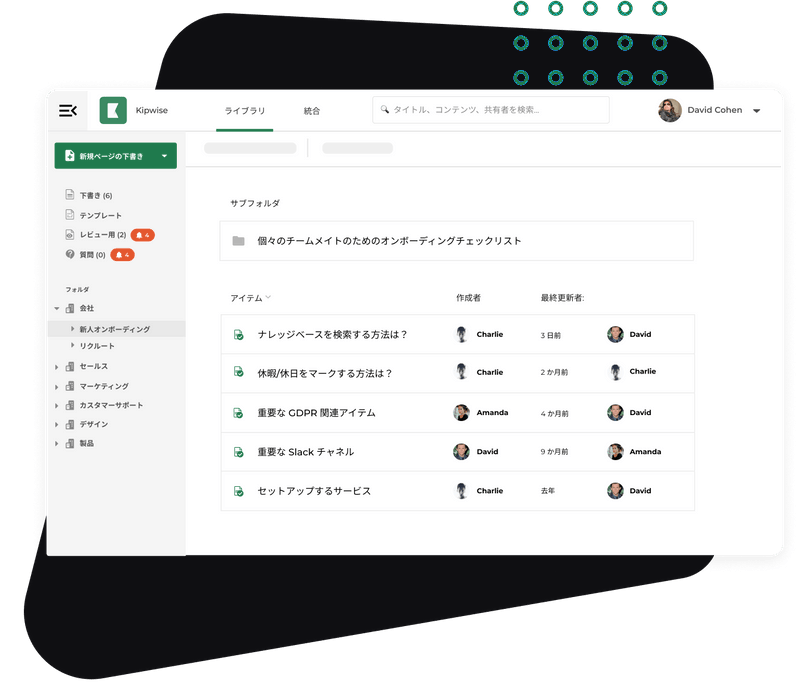
英語学習にAIツールを活用する方法についてご紹介してきましたが、実はAIの活用方法はそれだけではありません。業務効率化の観点からも、AIはさまざまな場面で力を発揮します。その一例として、社内ナレッジ管理にAIを活用したツール「Kipwise」をご紹介します。
チームの社内Wikiに、AIのような賢さを
「その質問、また聞いてない?」生成AIで情報を作るだけでは、チーム全体のナレッジにはなりません。「誰かが聞くたびにまた答える」、そんな状態を脱するには、社内に"賢いWiki"があることがカギになります。AIが、忙しいあなたの代わりにSlack上の質問に回答します。
最新の営業資料はどこにある?
最新の営業資料は、以下の場所にあります:社内共有ドライブの「営業資料」フォルダにあります。具体的なパスは「社内共有ドライブ > 営業資料 > 最新版」です。
会社の休暇ポリシーは?
社内ポータルにアクセスすると、今年の残りの休暇日数を確認し、希望する日付を選択できます。
「社内Wikiに書いてあるのに、また同じ質問をされた…」Slackでよくあるこの悩み、Kipwiseなら解決できます。KipwiseのAI搭載ボットは、Slack上の会話から質問を自動で検出し、社内ナレッジに基づいて即座に回答。まるで社内専用のAIのように、チーム内の情報共有をサポートし、知識の定着と自己解決を促進します。
Slackを活用するチームにぴったりな理由
Kipwiseは、Slackを中心にコミュニケーションを行うチームに向いているナレッジツールです。
- /kipwiseコマンドで、Slack上からナレッジの検索・作成が可能
- AIチャットボットが、社内ナレッジに基づいて質問に直接回答
- Q&Aのやりとりも自動でナレッジとして蓄積
さらに、Googleドキュメントやスプレッドシートとの連携もスムーズ。UIもシンプルで直感的なので、テンプレートの知識やコードは不要。誰でもすぐに使い始められます。Slackを日常的に使っているなら、Kipwiseは最適な選択肢のひとつです。
今すぐ試せる