Slackアカウントの削除方法:できない場合の対処法も解説

Slackでは、ワークスペースごとに「アカウントを解除する」操作を行って退会します。解除しても、送信したメッセージとファイルは消えません。退職や転職でアカウントが不要になったときの手順と、解除できないときの対処をまとめます。
「解約」を調べている場合は、先に、有料プランをやめたいのか、自分のアカウントをやめたいのかを分けてください。アカウントの解除は、自分がそのワークスペースを使えなくする手続きで、ワークスペースの契約を終わらせるものではありません。有料プランをやめる(フリープランに切り替える)のは、オーナーなどが行う別の手続きです。フリープランに切り替えると、ゲストアカウントが無効になり、Slack Connectのチャンネルが切断され、メッセージとファイルは直近90日分しか見られなくなります。
Slackアカウントを削除する方法
Slackアカウントを削除(解除)するには、以下の手順に従ってください。
アカウント削除の前提条件
- ワークスペースごとの手続き: 複数のワークスペースに参加している場合は、ワークスペースごとにアカウントを解除します。
- プライマリーオーナーの権限譲渡: ワークスペースのプライマリーオーナーは、自分のアカウントを解除できません。先に他のメンバーへ権限を譲渡する必要があります。
削除手順
- Slackにログイン: 解除したいワークスペースに、デスクトップからログインします。
- アカウント設定にアクセス: https://my.slack.com/account を開き、「アカウント設定」を表示します。
- アカウントを解除する: 下にスクロールして「アカウントを解除する」をクリックし、パスワードを入力して「パスワードの確定」をクリックします。最後に「はい、アカウントを解除します」をクリックすると、アカウントはただちに解除されます。
削除時の注意点
- 投稿は残る: 送信したメッセージとファイルは削除されません。消したい場合は、ワークスペースの設定で許可されていれば、解除の前に自分で削除します。職場のワークスペースでは、業務の記録を自分の判断で消さず、管理者に確認してから行うのが現実的です。
- プロフィール情報も残る: 氏名やメールアドレスなどのプロフィール情報は、解除後もワークスペースに残ります。削除したい場合は、プライマリーオーナーに依頼します。
- 解除は取り消せる: 戻りたくなったときは、ワークスペースのオーナーか管理者に頼んで、アカウントを再開してもらいます。
- ワークスペースの削除: アカウントを解除しても、作成したワークスペースは自動的に削除されません。ワークスペースを削除できるのはプライマリーオーナーだけで、削除は取り消せません。
Slackアカウントが削除できない場合の対処法
「Slackアカウントが削除できない」という問題に直面した場合、以下の点を確認してください。
解除するワークスペースの確認
アカウントはワークスペースごとに解除します。複数のワークスペースに参加している場合は、解除したいワークスペースにログインしているか確認してください。
プライマリーオーナー権限の譲渡
ワークスペースのプライマリーオーナーは、自分のアカウントを解除できません。先に他のメンバーにプライマリーオーナーの権限を譲渡してください。
解除のオプションが表示されない場合
Enterpriseのオーガナイゼーションで、ワークスペースのメンバーシップが必須になっている場合や、ゲストとして参加している場合は、アカウントを解除するオプションが表示されません。オーナーや管理者に相談してください。
サポートへの問い合わせ
上記を確認しても解決しない場合は、Slackのサポートチームに問い合わせましょう。
スマホでSlackアカウントを削除する方法
スマートフォンでSlackアカウントを削除する場合は、以下の手順を参考にしてください。
スマホでの削除手順
ヘルプセンターで案内されているアカウント解除の手順は、デスクトップから行うものです。スマホのアプリで項目が見つからないときは、PCのブラウザで https://my.slack.com/account を開き、上の削除手順に沿って進めてください。
Kipwiseで社内のナレッジ管理をもっとシンプルに 🚀
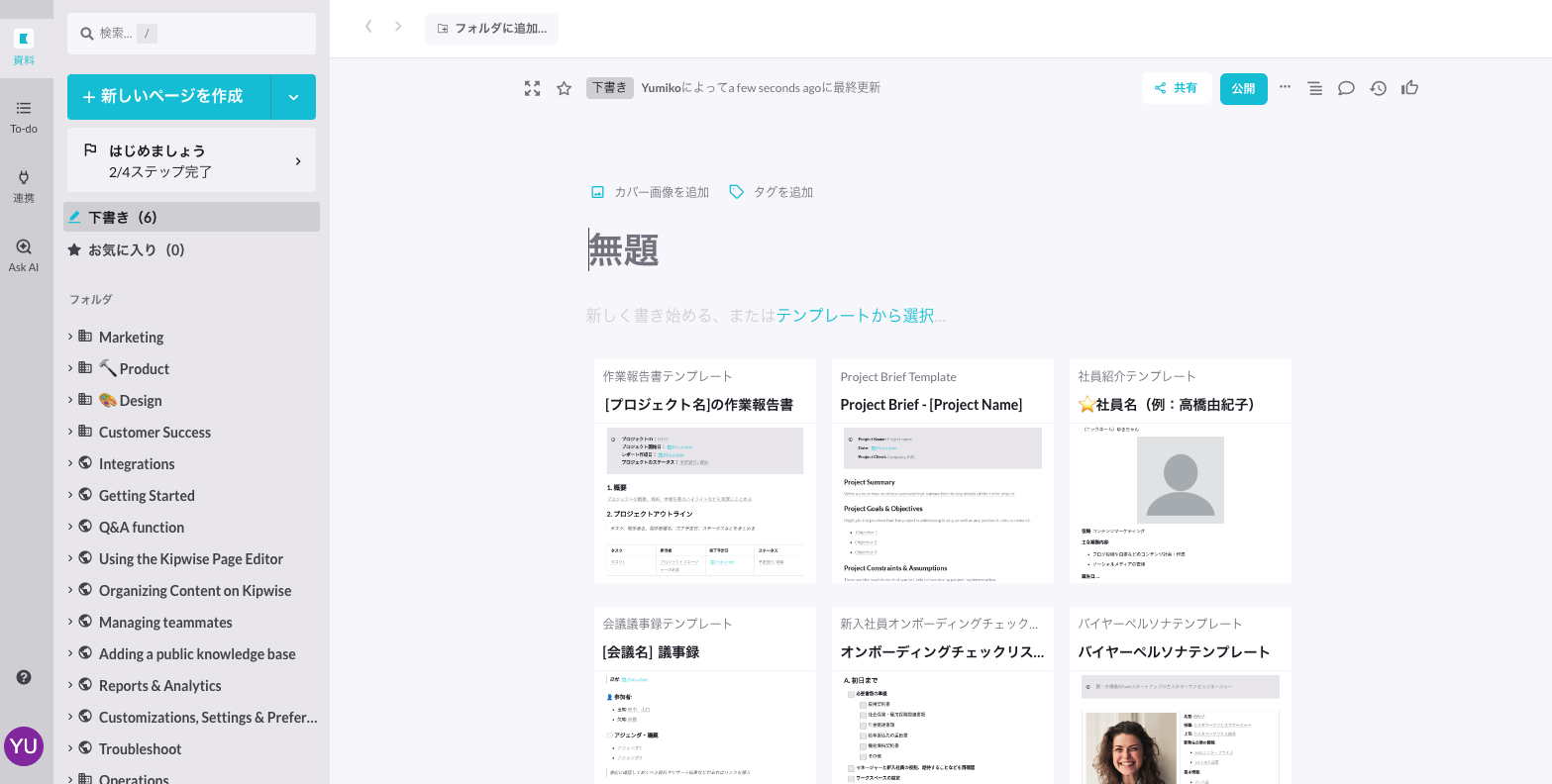
Kipwiseは、チームの知識を一箇所で管理し、共有するためのツールです。Slackを普段から使っているチームに特におすすめで、Slackから離れることなく社内Wiki(または社内マニュアル)の作成、編集、検索ができます。操作は直感的で、誰でも簡単に読みやすい社内ナレッジを構築できます。
✅ Slackから直接検索・共有:必要な情報にすぐアクセス
✅ Google Workspaceと連携:ドキュメント管理がラクに
✅ FAQ公開機能:社内ナレッジを外部向けFAQとして活用可能
「まずKipwiseを見れば解決する」環境を整え、チームの自己解決力を向上させませんか?実際の活用例もチェック👉「まずKipwiseを見て!」が合言葉に:Plan UKのナレッジ管理術
📌 14日間無料トライアル実施中(クレジットカード不要)
👉 Slack で無料で試す
よくある質問(FAQ)
Q1. アカウントを削除するとデータはどうなりますか?
A1. 送信したメッセージとファイルは削除されず、ワークスペースに残ります。プロフィール情報も残るため、削除したい場合はプライマリーオーナーに依頼してください。
Q2. 無料プランでもアカウントを削除できますか?
A2. はい、無料プランでもアカウントを削除できます。
Q3. 削除後に同じメールアドレスで新しいアカウントを作成できますか?
A3. 同じワークスペースに戻りたいときは、新しく作るのではなく、オーナーか管理者にアカウントの再開を頼みます。
まとめ
解除の前に確認するのは2点です。送信したメッセージとファイルは残るので、消したい場合は解除の前に自分で消します。プライマリーオーナーの場合は、先に権限を譲渡します。
さらに、社内ナレッジ管理にはKipwiseが最適です。Slackと連携して、チームの知識を効率的に管理しましょう。
📌 14日間無料トライアル実施中(クレジットカード不要)
👉 Slack で無料で試す
Slack のスレッドの中で聞ける AI エージェント
Kipwise エージェントは、Slack のスレッドの中で「本人として」動く AI エージェントです。一度メンションすれば、あとはそのスレッドに普通に返信するだけで会話が続きます。
- 「この件のドキュメントある?」:ナレッジベースを検索してページを読み、該当箇所と出典リンクを返します
- 「これ、まとめておいて」:スレッドの内容をページにまとめ、指定したフォルダに公開してリンクを投稿します
- 「この商談、交渉中にしておいて」:CRM の商談やチケットを本人として更新し、メモを残します
- 「毎週月曜にまとめて」:依頼を後で、または定期的に実行し、結果をチャンネルに投稿します
読めるのは本人が読めるページだけです。エージェントが書いたページ・コメント・回答は、すべて本人の名前で記録されます。