Notion AIとは?料金・使い方・できることを解説

Notion AIとは?
Notion AIは、Notionのワークスペース内で文章生成・要約・分析・検索・チャットができる統合型AIアシスタントです。OpenAI、Anthropic、Googleなど複数社のAIモデルを使い、SlackやGoogle Driveなどの外部情報も検索できます。無料プランで試せるのは体験枠だけで、継続して使えるのはBusinessプラン(月額$24、年払い$20/月)以上です。
Notion AIの料金はいくら?
| プラン | 料金 | 概要 |
|---|---|---|
| Business(月払い) | $24 / 月 / ユーザー | Notion AIを含む(AI単体のプランはない) |
| Business(年払い) | $20 / 月 / ユーザー(年額一括) | 月払いより約17%お得 |
| 学生・教職員 | Plusプランが無料(1メンバー) | 学生・教職員対象。AIは体験枠のみ |
フリー・プラスで使えるのは、回数非公開の体験枠だけで、毎月は増えません。
学生・教職員向けの無料プランは、1メンバーのプラスプラン相当で、AIは体験枠のみです。AIが目的で、学割プランのワークスペースを有料プランに上げるときは注意してください。学校のメールアドレス1つにつき、学割プランを申請できるのは1つのワークスペースに1回だけで、プラス、ビジネス、エンタープライズに上げると、そのワークスペースは学割プランの対象に戻れなくなります。費用と、戻れないことを確認してから決めましょう。
Notion AIでできること:主な機能一覧
| 機能カテゴリ | できること |
|---|---|
| 検索 | Notion・Slack・Google Driveなどからナレッジを横断検索 |
| 生成 | スタイルガイドを参照した文章作成・編集が可能 |
| 分析 | PDFや画像から要約やインサイトを抽出 |
| チャット | 複数社のAIモデルと会話できるチャットAI(モデルも選べる) |
| 議事録 | 会議の音声を文字起こしして要約(AIミーティングノート、ビジネスプラン以上) |
| 翻訳 | 多言語(日本語、英語、ドイツ語など)に対応 |
| データベース理解 | Notionのデータベースからアクションを抽出 |
Notion AIの使い方:基本操作ガイド
- Notionで新しいページを開く
- AIを呼び出す: スラッシュコマンド(/ai)または右クリックメニューで「AIを使う」を選択。画面右下の顔のアイコンからNotion Agentに話しかけたり、テキストを選んでAIに編集を頼んだりもできます。ショートカットはShift+Cmd/Ctrl+Jです
- 指示を入力: 提示されるプロンプト例から選ぶ、または自由に質問を入力
- 結果を確認・編集: 出力された内容を確認し、必要に応じて編集する
Notion AIの活用事例:日常業務での使い方
ブログ・記事の作成支援
使い方: AIに「ブログのアウトラインを作成して」と指示。
メリット: SEO記事や社内報などの下書きを短時間で作成。
注意点: 生成された文章は必ず事実確認を行う。
会議メモの要約
使い方: 会議録をコピー&ペーストして「要約して」と指示。
メリット: 長い議事録から重要ポイントだけを抽出できる。
補足: 音声の文字起こしは、AIミーティングノート(ビジネスプラン以上)で対応します。使い方はこちら。
タスクの説明文を自動生成
使い方: タスク名を入力し「説明文を生成して」と指示。
メリット: タスク作成の時間を短縮できる。
活用ヒント: 過去のタスク説明のページを@で指定して、同じ書き方で書いてもらうと、より良い結果になります。
✅ Slackで質問に答えてくれるAIが欲しい?
最新の営業資料はどこにある?
最新の営業資料は、以下の場所にあります:社内共有ドライブの「営業資料」フォルダにあります。具体的なパスは「社内共有ドライブ > 営業資料 > 最新版」です。
会社の休暇ポリシーは?
社内ポータルにアクセスすると、今年の残りの休暇日数を確認し、希望する日付を選択できます。
Kipwiseなら、Slack上での質問をAIが自動検出し、社内Wikiをもとに関連ドキュメントや回答候補をその場で提案します。チーム内の「これ、前にも聞かれたよね?」を減らせます。
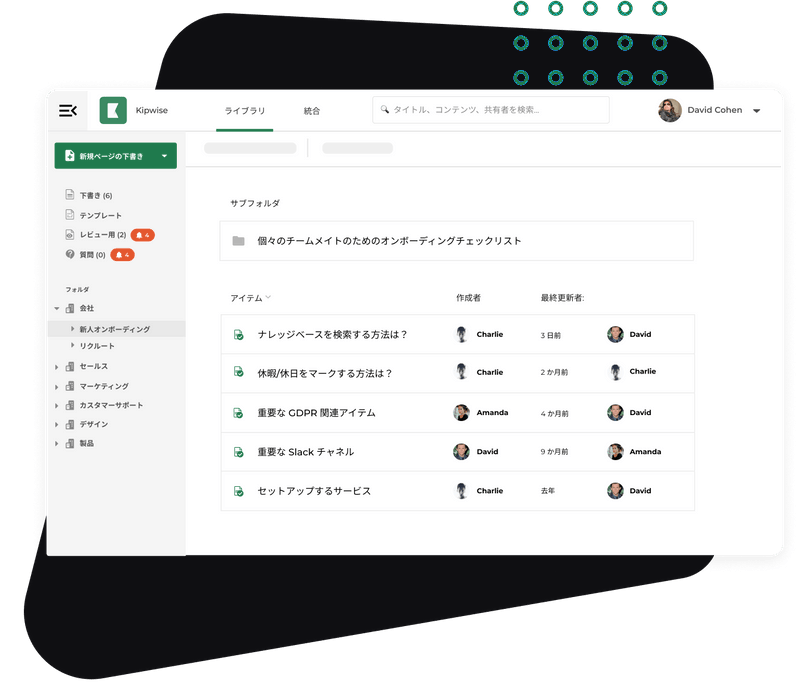
KipwiseはSlackからでもウェブポータルからでも社内Wikiを追加・編集できます
Kipwise(キップワイズ)は、Slackと連携して使えるナレッジ共有・管理ツールです。
Slack内での質問にAIが自動で回答したり、やりとりをそのまま社内Wikiに保存したりと、チーム内の情報共有を自然な流れで行える点が特長です。
- /kipwiseコマンドで、Slack内から社内ナレッジをすばやく検索
- Slackの質問にAIが回答候補を提案
- 回答は自動でナレッジとして保存され、属人化を防止
- Google DocsやConfluenceなど外部ツールとも連携可能
Slack中心で業務を進めているチームにとっては、Notion AIよりも即時性と実用性に優れた選択肢となる場合があります。
Notion AIとKipwiseの比較
| 機能 | Notion AI | Kipwise |
|---|---|---|
| Slackでのナレッジ検索 | ✕ | ◯(/kipwiseで即検索) |
| AIによる自動回答 | ✕ | ◯(AI Answer Bot) |
| Q&Aの自動蓄積 | ✕ | ◯(Slack上で完結) |
| 文章生成機能 | ◯(高性能) | △(Wiki機能中心) |
| 外部連携 | ◯(Slack・Google Driveなど) | ◯(Google Docs等) |
よくある質問(FAQ)
Notion AIは無料で使えますか?
体験枠の範囲で試せます。回数は非公開で、毎月は増えません。継続して使うには、Notion AIを含むBusinessプラン(月額$24、年払い$20/月)以上が必要です。
Notion AIとChatGPTの違いは何ですか?
Notion AIはNotionのデータベースやワークスペース内の情報にアクセスでき、Notionの中で文書の作成・編集まで進められる点が大きな違いです。ChatGPTは汎用的な使い方に向いています。ChatGPTやClaudeなどのAIアプリも、Notion MCPを使えば、本人の権限の範囲でNotionのページを読み書きできます。
Notion AIは日本語に対応していますか?
はい、Notion AIは日本語を含む多言語に対応しています。日本語での文章生成や翻訳、要約などが可能です。
Slackと連携できますか?
Notion AIは、Slackコネクター(ビジネスプラン以上)でSlackの内容を検索できます。各自のSlackアカウントを接続したNotion Agentは、その人の名前でSlackに投稿や返信もできます。Slack中心の環境ではKipwiseのような専用ツールの方が利便性が高い場合があります。
Notion AIで文章を生成する際のコツはありますか?
具体的に指示すると、結果が良くなります。例えば「ブログを書いて」ではなく「SaaSマーケティングに関する1500字程度のブログ記事を、事例を2つ入れて書いて」のように詳細な条件を指定するとより良い結果が得られます。
まとめ|Notion AIとKipwise、用途に応じて使い分けを
Notion AIは、文書作成やタスク整理を効率化するツールです。Notionを日常的に使っているなら、まずNotion AIから試すのが手軽です。
一方、Slackを中心とした業務体制のチームにとっては、Slackネイティブでナレッジを検索・作成・自動蓄積できるKipwiseの方がフィットするケースも多くあります。
✅ Slack上で質問→自動回答→ナレッジ化まで完結
✅ ナレッジの属人化を防ぎ、チームの生産性をアップ
✅ Google DocsやConfluenceなどとの連携も可能
👉 チームのナレッジ共有をもっとスムーズにしたい方は、Slack で無料で試すをぜひお試しください。
SlackとKipwiseを連携して、ナレッジ管理を効率化
Slack で無料で試す※ クレジットカード不要・14日間無料
Notion を Slack から使うなら。Kipwise エージェントは、Notion のページとデータベースを Slack から検索し、承認のうえで書き込みます。Notion 連携を見る