社内Wiki導入から運用まで徹底ガイド

社内Wikiは、社員同士が情報を共有し、ナレッジを蓄積していくためのツールです。導入しただけでは使われません。ツールを選ぶ前に、最初の半年で解決したい目的を1つに絞ってください。目的が決まると、最初に書くページと、ツールに求める条件が決まります。
社内Wikiに載せる内容や構成は「【完全ガイド】社内Wikiの作り方」で解説しています。
社内Wiki導入の準備段階: 目的と目的に沿ったツール選び
目的は、最初の半年は1つに絞ります。4つすべてを目的にすると、何から書くかが決まりません。目的ごとの、最初に書くページは次のとおりです。
- 知識の属人化を防ぎ、誰でも必要な情報にアクセスできるようにしたい: 特定の人しか知らない手順から書きます。
- 新人研修を効率化したい: 入社後の1か月に、新人が聞いてくることから書きます。
- 社員同士の情報共有を円滑にしたい: 同じ質問がチャットで繰り返されているものから書きます。
- 複数拠点間で一貫性のある情報提供をしたい: 拠点ごとに答えが違っているルールから書きます。
目的が決まったら、それに合うWikiツールを選びます。無料のものから有料のものまで多種多様なので、次の点を試用の段階で確かめます。
社内Wikiツール選びのポイント:
- 直感的な操作性: ふだんあまり書かない人が、説明なしで1ページ書けるか。
- 検索機能の充実: 「有給」「有休」「年次有給休暇」のように、同じ意味の言葉で検索して、同じページが出るか。
- セキュリティ: ページやフォルダの単位で、見られる人を分けられるか。
- 拡張性: 人数やページが増えたときの料金と、Slackなどほかのツールとの連携。
- ページの持ち主を変えられるか: Wikiは、書いた人が辞めたあとも残るから価値があります。持ち主を後から変えられるか、退職者のアカウントを止めたときにページがどうなるかを、契約前に確認してください。
社内Wiki運用のための基本方針を決める
ツールを入れても、運用の決まりがないと使われません。決めるのは、次の3つです。
役立つ運用ポリシー:
- 情報の更新頻度と責任者を決める: ページごとに持ち主を1人決め、誰がどの情報を更新するのかを明確にします。持ち主が異動や退職をするときは、後任に引き継ぎます。
- 情報の整理方法を決める: Wikiの構造は簡潔にして、カテゴリーは増やしすぎません。企業独自の用語やプロジェクトの進行状況は、書き方を統一します。
- 全員に使い方を伝える: 説明会は、新入社員の研修に入れたうえで、定期的に開きます。
コンテンツ作成と共有の工夫
書く人に任せるなら、書き方のガイドラインを決めて、情報の質をそろえます。ページの型をそろえるには、社内Wikiのテンプレートを用意しておくのも効果的です。
コンテンツ作成時のポイント:
- 最初の数行に結論を書く: 読む人は、検索結果から開いて、最初の数行で、探していた答えかどうかを判断します。
- 画像や図表を使う: 画面の操作手順は、文章だけより、画面の画像を貼るほうが伝わります。
社内Wikiの活用促進: コミュニケーションと連携の強化
社内Wikiは、ただの「情報庫」ではありません。更新したり、ほかの人が書いた情報を使ったりする習慣がつくと、チームの共同作業の場になります。
活用促進のためのポイント:
- 定期的なフィードバック: 社員が作成したページに、改善点や新しい情報をコメントで足します。
- Slackなどとの連携: 質問に答えるときは、Wikiのページへのリンクを返します。ページがなければ、その場で作ってから返します。
- 更新数を競わない: 更新数や質に応じたリーダーボードは、おすすめしません。件数を数えると、1行だけ直す小さな更新が増えるだけで、必要なページの質は上がらないからです。数えるなら、ページが役に立ったという反応や、同じ質問が減った数にします。
社内Wikiの定期的な評価と改善
運用が始まったら、定期的に効果を評価し、社員の声を聞いて、必要に応じて直します。
- 使用頻度とアクセス分析: よく使われているページと、ほとんど見られていないページを確認します。見られていないページは、内容を見直すか、削除を検討します。
社内Wikiの成果は、ページ数や更新回数だけでは測れません。本当に機能しているかを見極める簡単な方法は、同じ質問がSlackなどのチャットで繰り返されていないかを見ることです。答えがWikiにあるのに毎回聞かれているなら、情報が見つかりにくい場所にあるか、存在を知られていないサインです。
Kipwiseで社内ナレッジ共有の効率UP
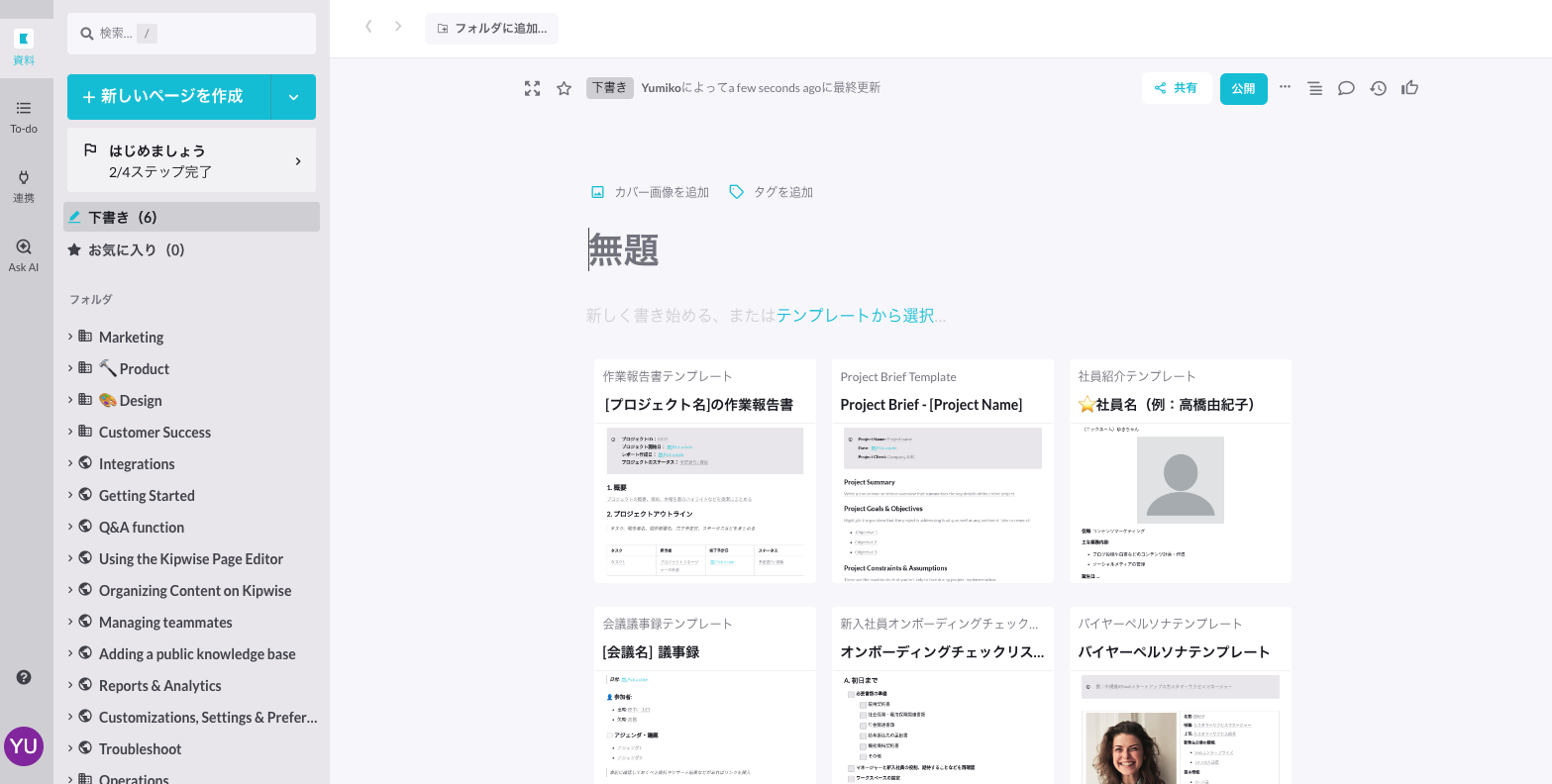
社内Wikiツールを選ぶ際には、Kipwiseが大変便利です。Kipwiseは、直感的なインターフェースと検索機能を備えた社内Wikiツールです。特徴はSlackとの統合で、Slack上でAIに質問すると、社内Wikiの情報をもとに即座に回答が返ってきます。
最新の営業資料はどこにある?
最新の営業資料は、以下の場所にあります:社内共有ドライブの「営業資料」フォルダにあります。具体的なパスは「社内共有ドライブ > 営業資料 > 最新版」です。
会社の休暇ポリシーは?
社内ポータルにアクセスすると、今年の残りの休暇日数を確認し、希望する日付を選択できます。
Kipwiseの主な特徴
- 簡単操作: ITの知識がなくても誰でも簡単にナレッジを作成・編集可能。
- 生成AI: AIがSlack上で質問に答え、即座に必要な情報を提供。
- 検索機能: 社内のナレッジを素早く見つけられます。
- Slack統合: Slack上でリアルタイムの情報共有やコラボレーションが可能。
- 価格: 14日間の無料トライアル後、1ユーザーあたり月額10ドルから(米ドル建て・税別・3ユーザー以上、年払いは10%オフ)で利用可能。日本円でのお支払いにも対応しています(要問い合わせ)。
- バイリンガル対応: 日本語・英語に対応しており、外国人メンバーとの協力も円滑。
Slackを普段から活用しているチームに最適で、Slack上で直接、社内Wikiの作成・編集・検索が可能です。誰でも直感的に操作でき、読みやすいナレッジを構築できます。
今すぐKipwiseを14日間無料で試して、効率的なナレッジ管理を体験しましょう。
最初の一歩
最初の1週間は、目的を1つ決め、その目的に当たる最初のページを3つ書いてください。そのページを誰が直すのかも、このとき決めておきます。