Notion AI無料プランの使い方と制限まとめ|有料版との違いも解説

この記事のポイント
- 無料版でできること:体験枠の範囲でAIを試せます。回数は非公開で、毎月は増えません
- AIを継続して使えるプラン:ビジネス以上(年払いで1席あたり月$20〜)
- 有料版も無制限ではない:1席あたり毎月のクレジット制です
- エージェントなどの追加利用:Notionクレジット(1,000クレジット=月$10)
Notion AIは、文章作成、要約、翻訳、アイデア出しなどをNotionのワークスペース内で使えるAI機能です。無料プランでも試せますが、使えるのは一度きりの体験枠だけです。体験枠でどこまで試せるか、使い切ったあとはどうするか、有料版と何が違うかを整理します。
関連記事:Notion AIの回数制限・利用上限まとめ|Notion AIの料金プラン比較|Notion AIで議事録を自動作成する方法
Notion AI無料版とは?無料でどこまで使える?
まず前提:Notion AIが「使える」プランはどれか
Notion AIを継続して使えるのは、ビジネスプランとエンタープライズプランのみです。フリープランとプラスプランに付くのは、機能を試すための体験版の無料AI応答枠で、継続利用を前提としたものではありません。
Notion AI無料版で試せる機能
体験枠の範囲内であれば、以下のような基本的なAI機能を試せます:
- 文章生成・執筆サポート: ブログ記事、報告書、メールなどの文章作成
- 要約機能: 長文テキストの要点抽出
- 翻訳機能: 多言語間の翻訳サポート
- アイデア出し: ブレインストーミングや企画立案の支援
- 文章の校正・改善: 既存テキストの品質向上
- AIブロック、質問、データベースの自動入力: どれも1回ごとにAI応答として数えられます
Notion AI無料版の回数制限
Notionは、無料の体験枠の回数を公表していません。ネット上で見かける「20回まで」「最大500回」といった数値は、現在の公式ドキュメントにはありません。
- 数え方: AIに頼んで返事が返るたびに1応答です。「もう一度試す」を押すと、その分も別の応答として数えられます
- 毎月は増えない: 使い切ったらそれまでです。フリーからプラスへ変更しても、この枠は回復も増加もしません
- 使い切ったあと: ビジネスプラン以上への切り替えを促す表示が出ます。アップグレードできるのはワークスペースのオーナーだけです
Notion AI無料枠の制限内容
- 回数制限: 体験用の限られた枠のみ(無制限ではない)
- 使えない機能: AIミーティングノート、カスタムエージェント、外部アプリとのコネクターは、ビジネスプラン以上の機能です。コネクターのうち、個人のGmailだけは全プランで接続できます
- 期間: 明確な期限はなく、体験枠を使い切ると終わります
Notion AI無料版と有料版の詳細比較
| 項目 | 無料版 | 有料版 |
|---|---|---|
| 月額料金 | $0 | $20〜 (ビジネス・年払いの場合、1席あたり) |
| AIの使える量 | 体験版の枠のみ (回数は非公開、毎月は増えない) |
毎月のクレジット (Standard 1,500・Select 500。無制限ではない) |
| 基本AI機能 | 体験のみ | 継続して使える |
| AIミーティングノート カスタムエージェント 外部アプリのコネクター |
使えない (個人のGmailコネクターを除く) |
使える (ビジネス以上) |
| 枠を使い切った場合 | AI機能が 使えなくなる |
該当の機能が 翌月のリセットまで停止 (管理者が許可すればNotionクレジットで継続) |
有料版のメリット
有料版(ビジネス以上)の違いは、AIの量よりも、日々の作業にAIを組み込める点です。体験枠は一度きりですが、ビジネスプランでは1席あたり毎月クレジットが付くので、毎日の文書作成や要約の流れにAIを入れられます。AI機能がビジネスプランに集約された経緯は、別の解説もあわせて読むと整理できます。
クレジットを使い切った分や、ワークスペースが費用を持つカスタムエージェントには、Notionクレジット(1,000クレジット=月$10)が必要です。
Notion AI無料トライアルの効果的な活用方法
無料枠を最大限活用するコツ
おすすめは、体験枠を「仕事で使うかどうかを決める試験」として使うことです。AIから返事が返るたびに1応答と数えられ、「もう一度試す」を押すとその分も1応答になります。思いつきの短い質問を重ねるより、実際の仕事で使っているページを1つ選び、目的・読み手・長さを書いた指示を最初から1回で出してください。@でそのページを指定すれば、サンプルではなく自分の資料でどこまで使えるかを確かめられます。
- 試す作業を1つに絞る: 要約・下書き・翻訳のうち、いま一番時間を取られている作業を選ぶ
- 指示は1回で完結させる: 目的・読み手・長さを書き、「もう一度試す」に頼らない
- 結果を見て判断する: 体験枠は回復しないので、効果が見えたら残りを使い切る前にプランを検討する
無料枠使い切り後の選択肢
- ビジネスプランにアップグレードする: 年払いで月$20〜。1席あたり毎月のクレジットで、AIを継続して使えます
- ビジネスプランの30日間トライアルを使う: 対象になった組織・チームは、契約する前に試せます
Slack中心のチームなら:Kipwiseという選択肢も
✅Slackで質問に答えてくれるAIなら、Kipwise
Kipwiseなら、Slack上での質問をAIが自動検出し、関連ドキュメントをその場で提案。チーム内の「これ、前にも聞かれたよね?」を減らせます。
Kipwise(キップワイズ) は、Slackと連携して使えるナレッジ共有・管理ツールです。Slack内での質問にAIが自動で回答したり、やりとりをそのまま社内Wikiに保存したりと、チーム内の情報共有を自然な流れで行える点が特長です。
最新の営業資料はどこにある?
最新の営業資料は、以下の場所にあります:社内共有ドライブの「営業資料」フォルダにあります。具体的なパスは「社内共有ドライブ > 営業資料 > 最新版」です。
会社の休暇ポリシーは?
社内ポータルにアクセスすると、今年の残りの休暇日数を確認し、希望する日付を選択できます。
Kipwiseの主な特徴
- /kipwiseコマンドで、Slack内から社内ナレッジをすばやく検索
- Slackの質問にAIが回答候補を提案し、即座に疑問解決
- 回答は自動でナレッジとして保存され、属人化を防止
- Google DocsやConfluenceなど外部ツールとも連携可能
- SlackからでもWebポータルからでも社内Wikiを追加・編集できる
Slack中心で業務を進めているチームにとっては、Notion AIよりも即時性と実用性に優れた選択肢となる場合があります。
Notion AIとKipwiseの比較
| 機能 | Notion AI | Kipwise |
|---|---|---|
| Slackでのナレッジ検索 | ✕ | ◯(/kipwiseで即検索) |
| AIによる自動回答 | ✕ | ◯(AI Answer Bot) |
| Q&Aの自動蓄積 | ✕ | ◯(Slack上で完結) |
| 文章生成機能 | ◯(高性能) | △(Wiki機能中心) |
| 外部連携 | ◯(多数のツール) | ◯(Google Docs等) |
まとめ: Notion AIは文章作成や個人の作業効率化に優れている一方、Kipwiseはチーム内でのナレッジ共有とSlack連携に特化しています。用途や業務スタイルに応じて最適なツールを選択することが重要です。
SlackとKipwiseを連携して、ナレッジ管理を効率化
Slack で無料で試す※ クレジットカード不要・14日間無料
よくある質問(FAQ)
Q1: Notion AIは無料で使えますか?
A1: 試すことはできます。フリー・プラスプランには体験用の無料AI応答枠が付きますが、Notionはその回数を公表していません。継続してAIを使うにはビジネスプラン以上が必要です。
Q2: Notion AI無料版と有料版の違いは何ですか?
A2: 無料版は使い切ったら終わりの体験枠です。有料版(ビジネス以上)は、1席あたり毎月Standardクレジット1,500とSelectクレジット500が付きます。ただし有料版も無制限ではなく、ワークスペースが費用を持つカスタムエージェントなどにはNotionクレジットが必要です。
Q3: Notion AI無料枠は毎月リセットされますか?
A3: いいえ。体験枠は毎月増えるものではなく、フリーからプラスへアップグレードしても回復しません。使い切るとビジネスプラン以上への切り替えが必要になります。
Q4: 有料プランのクレジットを使い切るとどうなりますか?
A4: 該当する機能が、翌月のリセットまで止まります。ワークスペースのオーナーか管理者が許可していれば、Notionクレジットで続けられます。カスタムエージェントはNotionクレジットが尽きると停止し、リセットまたは追加購入で再開します。
Q5: Notion AI無料期間に制限はありますか?
A5: 明確な期間の制限はありません。回数ベースの体験枠を使い切るまで利用できます。回数自体はNotionが公表していません。
Q6: AIミーティングノートは無料で使えますか?
A6: AIミーティングノートの対象は、ビジネスプランとエンタープライズプランです。無料で試したいときは、対象になった組織・チームが使えるビジネスプランの30日間トライアルがあります。
Notion AI導入を検討する際のポイント
個人利用の場合
- 利用頻度の想定: 業務で日常的に使うならビジネスプランが前提
- 時間の見積もり: 体験枠で、1回の作業にかかる時間がどれだけ減るかを測る
- コストパフォーマンス: 月$20〜(ビジネス年払い)に見合うかを、体験枠での結果で判断する
チーム利用の場合
- 課金は席単位: AIを使う人だけでなく、ワークスペースのメンバー全員分がかかる
- クレジット予算の見積もり: カスタムエージェントを多く動かすなら、プラン料金とは別にNotionクレジットが必要
まとめ
体験枠は一度きりで、回数も公表されていません。試す作業を1つ決め、実際の資料で1回の指示から始めてください。日常で使う場面が見えたら、ビジネスプランを検討します。
Slack のスレッドの中で聞ける AI エージェント
Kipwise エージェントは、Slack のスレッドの中で「本人として」動く AI エージェントです。一度メンションすれば、あとはそのスレッドに普通に返信するだけで会話が続きます。
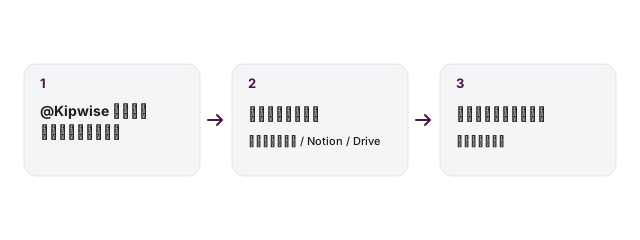
- 「あのページ、Notion のどこだっけ?」:ページ名や KIP 番号で Notion のページ・タスクを読み、リンク付きで答えます。読めるのは接続時に共有したページだけで、ワークスペース全体を見ることはありません
- 「この件のドキュメントある?」:Kipwise のナレッジベースを検索してページを読み、該当箇所と出典リンクを返します
- 「これ、まとめておいて」:スレッドの内容をページにまとめ、指定したフォルダに公開してリンクを投稿します
- 「この行を更新しておいて」:明示的に依頼したときだけ、Notion のページ作成・更新やデータベースの行の書き換えを行います
読めるのは本人が読めるページだけです。Kipwise に書いたページ・コメント・回答は、すべて本人の名前で記録されます。Notion への書き込みは本人の接続と権限で行われますが、Notion 側の記録上は「Kipwise Agent」接続による編集として残ります。
Notion を Slack から使うなら。Kipwise エージェントは、Notion のページとデータベースを Slack から検索し、承認のうえで書き込みます。Notion 連携を見る
.jpg)
.jpg)