Slackワークスペースとは?作成・切り替え・削除・退出方法まで解説

Slackワークスペースとは、チームや組織がSlack内でやり取りするための専用の場所です。この記事では、ワークスペースの作成・切り替え・退出・削除の手順と、運用のポイントを説明します。
Slackワークスペースとは?
Slackワークスペースとは、特定のチームや組織がSlack内でコミュニケーションを取るための専用の環境です。各ワークスペースには、メンバー、チャンネル、アプリ、設定などが含まれます。
Slackのワークスペースの主な特徴:
- 各ワークスペースは独立したチャット環境
- 一つのSlackアカウントで複数のワークスペースに参加可能
- チームごとに専用のワークスペースを作成できる
Slackオーガナイゼーションとの違い
Slackの「オーガナイゼーション」とは、Enterprise Gridプランで利用できる複数のワークスペースを統合管理できる機能です。通常のワークスペースとは異なり、組織全体の一元管理が可能になります。
Slackワークスペースの基本操作
ワークスペースの作成
作る前に、新しいワークスペースが本当に必要か考えてください。ほとんどの会社は、全社員を1つのワークスペースに入れています。メンバー、チャンネル、アプリ、設定はワークスペースごとに別になるため、部署ごとに分けると、同じ人が複数のワークスペースを行き来することになります。部署やプロジェクトの違いはチャンネルで分け、ワークスペースを新しく作るのは、別の会社や組織のようにメンバーも情報も共有しない場合だけにするのがおすすめです。
新しいワークスペースを作成する手順(PC・スマホ対応):
- Slackの公式サイトにアクセスし、「ワークスペースを作成」をクリック
- 会社のメールアドレスを入力し、認証コードを取得
- ワークスペース名を設定
- 招待するメンバーを追加(スキップ可能)
- 完了をクリックし、ワークスペースが作成される
Slackワークスペースへの参加方法
ワークスペースに参加する方法は、招待リンク・メール招待・自動参加の3種類があります。
ワークスペースの招待を受ける方法:
- Slackのサインインページ にアクセス
- 自分のメールアドレスを入力し、「続行する」をクリック
- Slackからの確認コードをチェックし、入力
- 「招待を承諾する」をクリックし、ワークスペースに参加
ワークスペースのURLを確認する方法
ワークスペースのURLは、ワークスペースのオーナーが設定から確認・変更できます。
- デスクトップのサイドバーにある「管理者」をクリック
- 「ワークスペースを編集する」を選び、「名前とURL」をクリック
URLを変更したときは、シングルサインオンや連携アプリに登録しているURLも更新してください。
Slackワークスペースの切り替え・退出・削除
ワークスペースの切り替え
Slackでは、サインインしている複数のワークスペースをアプリ内で切り替えられます。
ワークスペースを切り替える方法:
- デスクトップ:左上のワークスペースアイコンをクリックし、一覧から切り替えたいワークスペースを選択
- モバイル:ホームタブから右にスワイプし、ワークスペースをタップ
デスクトップでは、ワークスペースのアイコンをドラッグして順番を並べ替えられます。
ワークスペースを退出する方法
退出の方法は、プランによって違います。
- サイドバーのワークスペース名をクリック
- 「ワークスペースへの参加または退会」を選択
- ブラウザでワークスペースを選び、「このワークスペースから退会する」をクリック
デフォルトのワークスペースには、退会のオプションが表示されません。オーナーか管理者に相談してください。
それ以外のプランの場合、退出のボタンはありません。自分の端末から外すだけなら、サインアウトします。
- デスクトップ:サイドバーのワークスペース名をクリックし、「サインアウト」を選択
- スマホ:ホームタブから右にスワイプし、ワークスペース名の横の3つのドットをタップ。「サインアウト」をタップし、確認でもう一度タップ
そのワークスペースから完全に抜けるときは、アカウントを解除します。解除はパソコンのブラウザで行うのが確実です。
- デスクトップで my.slack.com/account を開く
- 下にスクロールして「アカウントを解除する」をクリック
- パスワードを入力して「パスワードの確定」をクリックし、「はい、アカウントを解除します」をクリック
アカウントを解除する前に、サインアウトで足りないか考えてください。サインアウトはいつでもやり直せますが、アカウントの解除は自分では元に戻せません。再び参加するには、ワークスペースのオーナーか管理者にアカウントの再開を頼むことになります。プライマリーオーナーは解除できないので、先に別のメンバーへ権限を譲渡します。送信したメッセージとファイルは、解除しても削除されません。
ワークスペースを削除する方法
ワークスペースを削除できるのは、プライマリーオーナーだけです。削除すると復元できず、メッセージとファイルも取得できなくなります。名前やURLを変えたいだけなら、削除せずに設定から変更できます。
削除の前にデータをエクスポートしますが、プランによって書き出せる範囲が違います。フリープランとプロプランで書き出せるのは、パブリックチャンネルのメッセージとファイルのリンクだけです(フリープランのファイルは過去90日分)。プライベートチャンネルとDMは残せず、削除すると取り戻せません。それらも書き出すには、ビジネスプラス以上で、オーナーが申請して承認される必要があります。
ワークスペースを削除する手順(デスクトップ):
- サイドバーの「管理者」をクリックし、「ワークスペースの設定」を選択
- 下にスクロールして「ワークスペースを削除する」をクリック
- 確認のボックスをチェックし、Slackアカウントのパスワードを入力して「はい、ワークスペースを削除します」をクリック
Slackワークスペースの整理と運用のコツ
- 不要なワークスペースは、サインアウトまたは削除して、必要なものだけを残す
- ワークスペースのアイコンをドラッグして、よく使うものを上に並べる
- 退職した人などのアカウントは、オーナーか管理者が無効にする
- 各ワークスペースの用途を決め、運用ルールを共有する
Slackワークスペースをより便利に管理する方法
Slackワークスペースの管理をスムーズにするためには、ナレッジ管理ツールの活用が重要です。
Slackワークスペースのナレッジ管理を、Kipwiseでシンプルに
Slackワークスペース内で情報が分散し、「どこに何があるかわからない…」と困った経験はありませんか?
Kipwiseなら、チームのナレッジを一元管理し、Slack内でスムーズに検索・更新・共有ができます。
💡 Kipwiseが選ばれる理由
✅ Slackとの統合:ナレッジの作成・検索・共有をSlack内で完結
✅ Google Workspaceとの連携:ドキュメントのプレビューやナレッジ管理がスムーズ
✅ FAQ公開機能:社内ナレッジをそのまま外部向けのFAQサイトとして活用
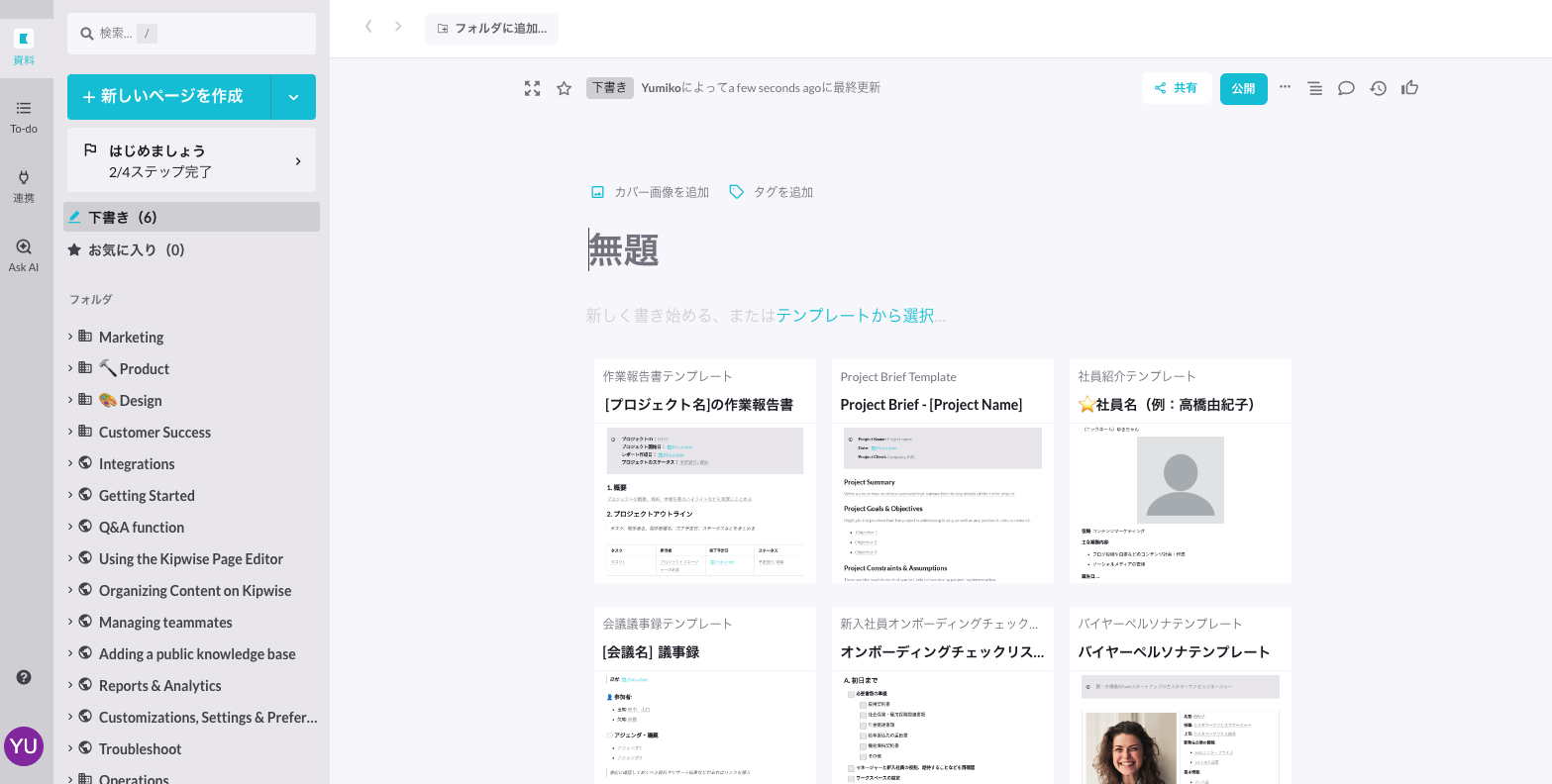
「まずKipwiseを見れば解決する」環境を整え、チームの自己解決力を向上させませんか?
📖 実際の活用例はこちら 👉 「まずKipwiseを見て!」が合言葉に:Plan UKのナレッジ管理術
SlackとKipwiseを連携して、ナレッジ管理を効率化
Slack で無料で試す※ クレジットカード不要・14日間無料
よくある質問(FAQ)
Q1. Slackワークスペースを切り替えられないのですが、どうすればいいですか?
A. Slackアプリが最新バージョンであるか確認してください。また、一部のブラウザでは切り替えに不具合が出る場合もあるため、公式アプリでの操作をおすすめします。
Q2. 間違って作成したSlackワークスペースを削除したいのですが、どうすればいいですか?
A. ワークスペースを削除できるのは、プライマリーオーナーだけです。サイドバーの「管理者」→「ワークスペースの設定」から削除に進みます。削除すると復元できないため、必要なデータは先にエクスポートしてください。
Q3. 招待リンクでSlackワークスペースに参加できません。なぜですか?
A. 招待リンクの有効期限が切れている可能性があります。ワークスペース管理者に、新しい招待リンクを送ってもらいましょう。
Q4. 同じメールアドレスで複数のSlackワークスペースに参加できますか?
A. はい、可能です。Slackでは1つのアカウントで複数のワークスペースに参加・切り替えできます。
Q5. Slackワークスペースを整理するコツはありますか?
A. ワークスペースのアイコンをドラッグして並べ替えたり、サイドバーに表示したままにしたりできます。使わないものは、サインアウトするか、Enterpriseプランなら退出します。
Slack のスレッドの中で聞ける AI エージェント
Kipwise エージェントは、Slack のスレッドの中で「本人として」動く AI エージェントです。一度メンションすれば、あとはそのスレッドに普通に返信するだけで会話が続きます。
- 「この件のドキュメントある?」:ナレッジベースを検索してページを読み、該当箇所と出典リンクを返します
- 「これ、まとめておいて」:スレッドの内容をページにまとめ、指定したフォルダに公開してリンクを投稿します
- 「この商談、交渉中にしておいて」:CRM の商談やチケットを本人として更新し、メモを残します
- 「毎週月曜にまとめて」:依頼を後で、または定期的に実行し、結果をチャンネルに投稿します
読めるのは本人が読めるページだけです。エージェントが書いたページ・コメント・回答は、すべて本人の名前で記録されます。