Notion AIが使えない原因と対処法を解説|よくあるエラーも紹介
Notion AIが使えないときは、キャッシュを消す前に「設定」→「Notion AI」→「使用状況」を見てください。ビジネス・エンタープライズでは、StandardかSelectのクレジットを使い切った可能性が最初の候補で、エラーの理由として公式ヘルプが挙げているのもこれです。クレジットに問題がなければ、ワークスペースの設定、ブラウザやアプリの不具合、障害の順に確かめます。
Notion AIが使えない主な原因
画面に出る症状で、原因をおおよそ絞れます。
| 画面の症状 | 考えられる原因 | まず確認すること |
|---|---|---|
| ビジネスプラン以上への切り替えを促す表示(フリー・プラス) | 体験枠を使い切った | ワークスペースのプラン(切り替えはオーナーのみ) |
| エラーや一時停止の表示(ビジネス・エンタープライズ) | StandardまたはSelectのクレジットを使い切った | 「設定」→「Notion AI」→「使用状況」 |
/meetにAIミーティングノートが出ない |
ワークスペースで機能がオフになっている | ワークスペースのオーナーに確認 |
| 選べるはずのモデルが出ない | 高コストのモデルや提供元が、管理者の設定で制限されている | ワークスペースのオーナー・管理者に確認 |
| どの機能も反応しない、読み込みが止まる | ブラウザやアプリの不具合、またはNotion側の障害 | 再読み込み、アプリの更新、ステータスページ |
1. AIの利用枠(クレジット)を使い切っている
まず疑うのは、プランごとのAIの上限に達していないかです。
- Notion AIを継続して使えるのはビジネスプランとエンタープライズプランだけです
- 無料プランとプラスプランに用意されているのは、お試し用の無料利用枠のみで、Notionは具体的な回数を公表していません
- 無料プランからプラスプランにアップグレードしても、このお試し枠は更新も増加もしません
- ビジネス・エンタープライズも1席あたり毎月のクレジット制です。StandardとSelectは別の枠で、片方を使い切ると、その枠を使う機能が翌月のリセットまで止まります
対処法:
- 業務で継続的に使うなら、ビジネスプラン(年払い20ドル/ユーザー/月、月払い24ドル/ユーザー/月)以上にアップグレード
- ビジネス・エンタープライズなら、「設定」→「Notion AI」→「使用状況」で、どちらの枠が空かを確認する
- Selectだけが空なら、Notion Agentのモデルを「自動」に切り替える。Standardの残りで続けられます
- Standardが空のときは、Selectの残りでは代わりになりません。管理者がNotionクレジットでの継続を許可していれば続けられます
2. 課金状態の問題
有料プランに登録していない、または課金処理でエラーが発生している場合も使えなくなります。
よくあるケース:
- クレジットカードの有効期限切れ
- 決済処理の失敗
- プラン変更時の処理エラー
- 支払いが何度か失敗して、有料のワークスペースが自動的にフリープランに戻された
対処法:
- 支払い方法を確認し、必要に応じて更新
- フリープランに戻されたときは、設定の「アップグレード」から再度アップグレードして、未払いの請求を支払う
- プランと請求の確認・変更ができるのは、ワークスペースのオーナーだけです
- サポートに問い合わせる
3. AI提供元の混雑やサーバー障害
Notion AIは、複数社のAIモデルを組み合わせて動いています。モデルの提供元やNotion側で障害や混雑があると、一時的に使えなくなることがあります。
主な症状:
- AI機能が全く反応しない
- エラーメッセージが表示される
- 処理が途中で止まる
対処法:
- 少し時間を空けて再度試す
- Notionのステータスページで障害情報を確認
- 他のユーザーも同様の問題を報告していないかSNSで確認
4. ワークスペースの設定や権限
ワークスペースの設定や権限が原因で、AIの機能が出てこない場合もあります。
チェックポイント:
- オーナーが機能をオフにしている(
/meetにAIミーティングノートが出ない、など) - 高コストのモデルは、管理者がオンにするまで選べない。モデルの提供元が制限されていることもある
- AIは、本人が見られるページしか読めない(権限)
- ブロック数の上限:2人以上のオーナーがいるフリープランのワークスペースは1,000ブロックまで
対処法:
- ワークスペースのオーナー・管理者に、機能とモデルの設定を確認してもらう
- 共有設定と権限を見直す
- ブロック数は、削除しても減りません。有料プランにするか、メンバーを1人にして、ほかの人をゲストにします
5. AI機能の誤動作
スペースキーでAIが勝手に起動し、意図しない動作をするケースもあります。Notion AIはスペースキーでも呼び出せる仕様のため、入力中に意図せず起動したように見えることがあります。
症状:
- 文章入力中にAIが勝手に起動する
- AI提案が頻繁に表示される
- 作業の妨げになる
Notion AIが使えない時の具体的な対処法
基本的な対処法
- ページのリロード
- Windows:
Ctrl + R - Mac:
Cmd + R - 一時的な不具合の多くはこれで解決します
- Windows:
- ブラウザキャッシュのクリア
- ブラウザの設定からキャッシュとCookieを削除
- 古いデータが原因の問題を解決
- 別のブラウザで試す
- Chrome、Firefox、Safariなど別のブラウザで動作確認
- ブラウザ固有の問題を特定
- アプリを最新版にして再起動する
- デスクトップアプリやモバイルアプリは、最新バージョンにしてから開き直す
プラン別の対処法
無料・プラスプランユーザー:
- 体験枠を使い切ると、ビジネス・エンタープライズへの切り替えを促す表示が出ます。残りの回数を見る画面は、公式には案内されていません
- 枠を使い切った場合、プラスプランへのアップグレードでは回復しません
- 業務で使うならビジネスプラン以上を検討
有料プランユーザー:
- 「設定」→「Notion AI」→「使用状況」でクレジットの残量を確認
- 課金状況と支払い方法に問題がないかチェック
- サポートに連絡して状況を確認
AI機能の無効化・再起動方法
意図しないAI起動を防ぐ設定
- 設定画面から無効化
- 右上の「設定」をクリック
- 「AIアシスタント」の項目を探す
- 「無効にする」を選択
- ショートカットキーの変更
- スペースキーでの起動を無効化
- 別のショートカットキーに変更
AI機能の再有効化
- 設定画面から「AIアシスタント」を再度有効にする
- 必要に応じて有料プランに再登録
- ワークスペース全体での設定を確認
注意点と利用上のポイント
効率的な利用のコツ
- 計画的な利用: お試し枠にもクレジットにも上限があるため、使いどころを絞る
- 結果の確認: AIの生成結果は必ず内容を確認・修正する
- 適切な指示: 具体的で明確な指示を出すことで精度向上
セキュリティ面の注意
- 機密情報の取り扱い: 重要な情報はAIに処理させない
- 共有設定の確認: チーム利用時は権限設定を適切に管理
- 利用ログの確認: 定期的に利用状況をチェック
Slack中心のチームなら:Kipwiseという選択肢も
✅Slackで質問に答えてくれるAIなら、Kipwise
Kipwiseなら、Slack上での質問をAIが自動検出し、関連ドキュメントをその場で提案。チーム内の「これ、前にも聞かれたよね?」を減らせます。
Kipwise(キップワイズ) は、Slackと連携して使えるナレッジ共有・管理ツールです。Slack内での質問にAIが自動で回答したり、やりとりをそのまま社内Wikiに保存したりと、チーム内の情報共有を自然な流れで行える点が特長です。
最新の営業資料はどこにある?
最新の営業資料は、以下の場所にあります:社内共有ドライブの「営業資料」フォルダにあります。具体的なパスは「社内共有ドライブ > 営業資料 > 最新版」です。
会社の休暇ポリシーは?
社内ポータルにアクセスすると、今年の残りの休暇日数を確認し、希望する日付を選択できます。
Kipwiseの主な特徴
- /kipwiseコマンドで、Slack内から社内ナレッジをすばやく検索
- Slackの質問にAIが回答候補を提案し、即座に疑問解決
- 回答は自動でナレッジとして保存され、属人化を防止
- Google DocsやConfluenceなど外部ツールとも連携可能
- SlackからでもWebポータルからでも社内Wikiを追加・編集できる
Slack中心で業務を進めているチームにとっては、Notion AIよりも即時性と実用性に優れた選択肢となる場合があります。
Notion AIとKipwiseの比較
| 機能 | Notion AI | Kipwise |
|---|---|---|
| Slackでのナレッジ検索 | ✕ | ◯(/kipwiseで即検索) |
| AIによる自動回答 | ✕ | ◯(AI Answer Bot) |
| Q&Aの自動蓄積 | ✕ | ◯(Slack上で完結) |
| 文章生成機能 | ◯(高性能) | △(Wiki機能中心) |
| 外部連携 | ◯(多数のツール) | ◯(Google Docs等) |
まとめ: Notion AIは文章作成や個人の作業効率化に優れている一方、Kipwiseはチーム内でのナレッジ共有とSlack連携に特化しています。用途や業務スタイルに応じて最適なツールを選択することが重要です。
SlackとKipwiseを連携して、ナレッジ管理を効率化
Slack で無料で試す※ クレジットカード不要・14日間無料
よくある質問(FAQ)
Q1: Notion AIが急に使えなくなったのはなぜ?
A: ビジネス・エンタープライズなら、まず「設定」→「Notion AI」→「使用状況」でStandardとSelectの残量を見てください。どちらかを使い切ると、その枠を使う機能が翌月のリセットまで止まります。無料・プラスなら、お試し枠を使い切った可能性があります。クレジットに問題がなければ、ステータスページで障害を確認し、ページの再読み込みやアプリの更新を試してください。
Q2: AIの利用状況はどこで確認できる?
A: ビジネス・エンタープライズでは、「設定」→「Notion AI」→「使用状況」で、StandardとSelectの使用量、残量、リセットの時期を確認できます。管理者は、「設定」→「アクセス & 請求」→「Notionクレジット」のダッシュボードで、メンバーごとのNotionクレジットの使用量も見られます。
Q3: API制限とは何?どう対処すればいい?
A: 「API制限」は、AIモデルの提供元が混み合って、一時的に応答できない状態を指して使われることのある言葉です。Notionのヘルプには、この名前の設定や上限は見当たりません。原因が提供元かNotion側かは外からは区別できないので、ステータスページを確認し、少し時間を空けて再度試してください。何度も起きる場合は、サポートに連絡してください。
Q4: AI機能を一時的に停止したい場合は?
A: 設定画面の「AIアシスタント」項目から無効化できます。スペースキーでの意図しない起動を防ぎたい場合も、この方法で対処可能です。必要な時に再度有効にすることもできます。
Q5: ブロック数制限でNotionが使えなくなったらどうする?
A: ブロック数の上限があるのは、2人以上のオーナーがいるフリープランのワークスペースで、1,000ブロックです。ブロックを削除しても数は減りません。上限に達してもすでにあるコンテンツの編集は続けられ、3日間の猶予期間があります。解決するには、有料プランにアップグレードするか、メンバーを1人にして、ほかの人をゲストとして招待します。
Q6: エラーメッセージが表示される場合は?
A: 具体的なエラーメッセージの内容によって対処法が異なります。「問題が発生しました」のような汎用エラーは、クレジットの使い切りや一時的な障害が原因であることがほとんどです。「制限に達しました」系のメッセージならクレジットや上限、「接続エラー」系ならネットワークやサーバーの問題の可能性があります。メッセージをスクリーンショットで保存し、必要に応じてサポートに問い合わせてください。
まとめ
Notion AIが使えない原因の多くは、クレジットの使い切り、課金状況、ワークスペースの設定、一時的な障害のどれかです。次の順に確かめてください。
- 「設定」→「Notion AI」→「使用状況」でクレジットの残量を確認
- 課金状況と支払い方法の確認
- ページの再読み込み(Ctrl/Cmd + R)とアプリの更新
- ステータスページの確認と、時間を空けての再試行
- ワークスペースのオーナーへの設定確認
- サポートへの問い合わせ
問題が解決しない場合は、具体的なエラーメッセージやスクリーンショットと共にNotion公式サポートに問い合わせることをお勧めします。
Slack のスレッドの中で聞ける AI エージェント
Kipwise エージェントは、Slack のスレッドの中で「本人として」動く AI エージェントです。一度メンションすれば、あとはそのスレッドに普通に返信するだけで会話が続きます。
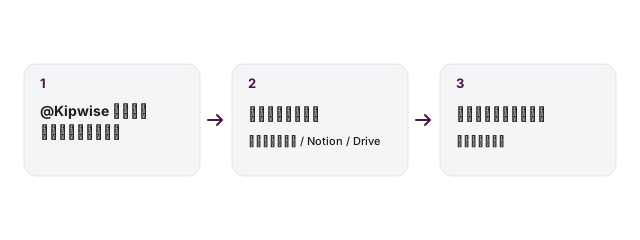
- 「あのページ、Notion のどこだっけ?」:ページ名や KIP 番号で Notion のページ・タスクを読み、リンク付きで答えます。読めるのは接続時に共有したページだけで、ワークスペース全体を見ることはありません
- 「この件のドキュメントある?」:Kipwise のナレッジベースを検索してページを読み、該当箇所と出典リンクを返します
- 「これ、まとめておいて」:スレッドの内容をページにまとめ、指定したフォルダに公開してリンクを投稿します
- 「この行を更新しておいて」:明示的に依頼したときだけ、Notion のページ作成・更新やデータベースの行の書き換えを行います
読めるのは本人が読めるページだけです。Kipwise に書いたページ・コメント・回答は、すべて本人の名前で記録されます。Notion への書き込みは本人の接続と権限で行われますが、Notion 側の記録上は「Kipwise Agent」接続による編集として残ります。
Notion を Slack から使うなら。Kipwise エージェントは、Notion のページとデータベースを Slack から検索し、承認のうえで書き込みます。Notion 連携を見る
.jpg)
.jpg)