ChatGPTプラグイン完全ガイド:機能拡張で何ができるようになるのか

ChatGPTの「プラグイン」は、2023年の旧機能と、2026年7月に始まった新機能の2つを指します。旧プラグインは2024年4月に終了していて、古い記事の入れ方は使えません。いまのプラグインは、サイドバーの「プラグイン」から入れます。カスタムGPTを使っているなら、廃止予定日の2026年12月11日までに、置き換えを確認してください。
2023年のプラグインは、2024年4月に終了した
ChatGPTプラグインは、2023年にベータ版として始まった、ChatGPTに外部サービスをつなぐ機能でした。2024年4月9日をもって正式に終了し、「GPTs」と呼ばれる新しいカスタマイズ機能に完全移行しました。リアルタイムの情報の取得、ショッピングや予約サイトとの連携、専門データベースへのアクセス、ファイルの分析が、旧プラグインでできたことです。
2023年11月にOpenAIがGPTsを発表し、2024年1月にGPT Storeが始まりました。これに伴い、旧プラグインは2024年4月9日に終了しました。人気だった旧プラグインには、リアルタイムでWebを閲覧するWebPilotと、数学計算のWolframがありました。デザインのCanvaや、プラグインを探すPlugFinderもありました。
2026年のプラグインは、別のものです
2026年7月9日、OpenAIはアプリのディレクトリをプラグインのディレクトリに置き換えました。いまのプラグインは、スキル(再利用できる指示)と、アプリ(外部サービスへの接続)をまとめた単位です。アプリは、以前は「コネクタ」と呼ばれていました。旧プラグインとは仕組みが違うので、古い記事の入れ方やおすすめの一覧は当てはまりません。
どれを入れるかは、欲しいのが指示の使い回しか、外部サービスのデータや操作かで決めます。毎週同じ形式の報告書を作るような使い回しなら、スキルだけを持つプラグインで足ります。この種類は、外部サービスへのアカウント接続を求めません。メール、カレンダー、Slackなど外部の内容が必要なときだけ、アプリを含むプラグインを選びます。おすすめは、まず接続の要らないものから試し、データを渡す範囲を広げるのは使い方が固まってからにすることです。
入れ方は次のとおりです。
- ChatGPTのWeb、デスクトップ、モバイルのサイドバーで、プラグイン(英語表示ではPlugins)を開きます。
- 目的のプラグインを選び、含まれるスキルとアプリ、設定の条件を確認します。
- インストールを選びます。アプリの接続を求められたら、使うサービスのアカウントで承認します。
- 使うときは、ChatGPTが依頼に合うと判断した場面で自動的に使います。@でプラグイン名を指定するか、+から選ぶこともできます。
公式の更新履歴に載った例には、iCloudのメールとカレンダー(全プラン対応)があります。業務データを分析するDataプラグインは、ChatGPT WorkとCodex向けです。使える機能は、プラン、ワークスペース、地域によって変わります。
入れる前に確認すること
- 権限:プラグインに含まれるアプリは、自分が承認した範囲でしか動きません。プラグインが、アプリの権限を超えて内容を読むことはできません。
- 書き込み:アプリには、読み取りのほか、送信や更新などの書き込みの操作があり、実行前の承認が必要なものがあります。最初は、読み取りだけで足りる使い方から始めます。
- OpenAI Verifiedのバッジ:OpenAIが品質、信頼性、有用性を確認したプラグインに付きます。自社のプライバシー、セキュリティ、取引先としての審査の代わりにはなりません。
カスタムGPTを使っている場合
カスタムGPTは、2026年12月11日に廃止される予定です。FedRAMPのワークスペースと、承認された延期を受けたEnterpriseのワークスペースは、2027年2月11日です。廃止日を過ぎると、GPTとそのページは開けなくなります。これまでの会話は残ります。個人アカウント(Free、Go、Plus、Pro)では、新しいGPTの作成と公開はすでにできません。
GPTsは、「〜のような専門家になってほしい」と指示するだけで作れるノーコードの機能で、Custom Actionsで外部のAPIとも連携できました。作成は「GPTを探す」から「作成する」を選ぶ手順で、共有範囲はプライベート、リンク共有、パブリックから選べました。使い方の例はこちらの記事などにあります。
自分で作ったGPTがあるなら、移行が使えるアカウントで、My GPTsから対象のGPTを選びます。続けてMigrate to pluginを実行します。表示名は英語の公式ヘルプのものです。引き継がれるのは、指示(スキルになります)、接続していたアプリ、知識ファイル(参照ファイルとしてコピーされます)です。カスタムアクションとモデルの選択は引き継がれず、下書きも移りません。アクションを使っているGPTほど、時間を見ておいてください。
移行後のプラグインは、元のGPTと同じ答えを返すとは限りません。普段の依頼を数件保存しておき、移行の前後で答えを比べます。他の人が作ったGPTを使っているだけなら、そのGPTのお知らせと作成者の案内を確認します。元のGPTを使えても、後継のプラグインを使えるとは限りません。
最初にやるのは、仕事で使っているGPTの一覧づくりです。作成者と、使っている人も書き出します。作成者が自分なら廃止日の前に移行を試し、他の人なら後継があるかを作成者に確認してください。
チームの社内Wikiに、AIのような賢さを
「その質問、また聞いてない?」
生成AIで情報を作るだけでは、チーム全体のナレッジにはなりません。
「誰かが聞くたびにまた答える」。そんな状態を脱するには、社内に“賢いWiki”があることがカギになります。
AIが、忙しいあなたの代わりにSlack上の質問に回答します
最新の営業資料はどこにある?
最新の営業資料は、以下の場所にあります:社内共有ドライブの「営業資料」フォルダにあります。具体的なパスは「社内共有ドライブ > 営業資料 > 最新版」です。
会社の休暇ポリシーは?
社内ポータルにアクセスすると、今年の残りの休暇日数を確認し、希望する日付を選択できます。
「社内Wikiに書いてあるのに、また同じ質問をされた…」
Slackでよくあるこの悩み、Kipwiseなら解決できます。
KipwiseのAI搭載ボットは、Slack上の会話から質問を自動で検出し、社内ナレッジに基づいて即座に回答。
まるで社内専用のAIのように、チーム内の情報共有をサポートし、知識の定着と自己解決を促進します。
Slackを活用するチームにぴったりな理由
Kipwiseは、Slackを中心にコミュニケーションを行うチームにとって、非常にフィットするナレッジツールです。
- /kipwiseコマンドで、Slack上からナレッジの検索・作成が可能
- AIチャットボットが、社内ナレッジに基づいて質問に直接回答
- Q&Aのやりとりも自動でナレッジとして蓄積
さらに、Googleドキュメントやスプレッドシートとの連携もスムーズ。
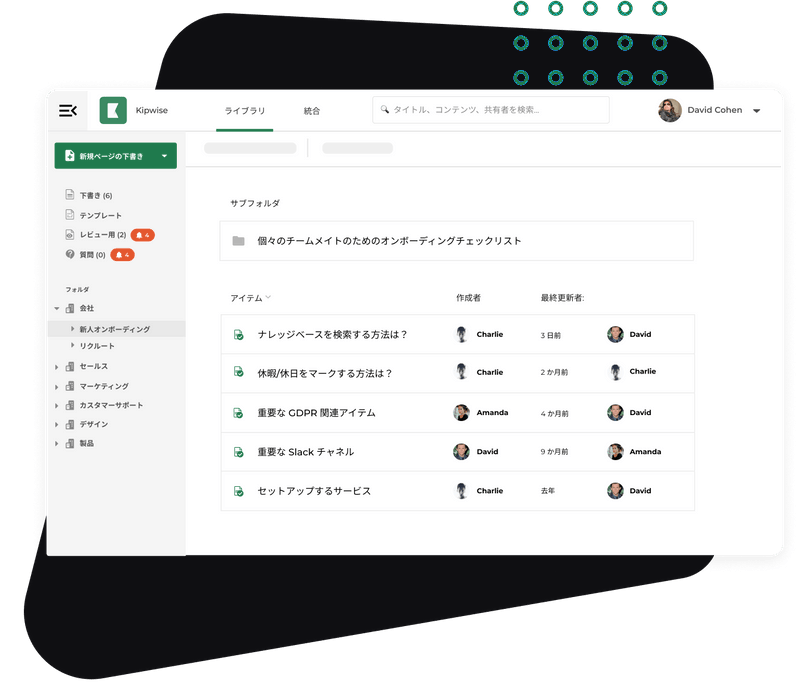
UIもシンプルで直感的なので、テンプレートの知識やコードは不要。誰でもすぐに使い始められます。
Slackを日常的に使っているなら、Kipwiseは最適な選択肢のひとつです。