노션 AI 회의록 사용법: AI 노트로 녹음부터 요약까지
먼저 결론부터. Notion에서 회의록 기능의 한국어 이름은 AI 노트입니다. 회의를 녹음해 받아쓰고 핵심과 할 일을 요약해 주며, 비즈니스 또는 엔터프라이즈 요금제에서 쓸 수 있습니다. 무료·플러스에서는 체험판만 제공됩니다. 한국어도 지원 언어에 포함됩니다.
함께 읽으면 좋은 글: 노션 AI 사용법 | 노션 AI 끄는 방법 | 노션 AI 가격과 요금제
사용 조건
- Notion 비즈니스 또는 엔터프라이즈 요금제 (Notion AI가 포함된 일부 모바일 구독도 가능)
- 데스크톱 앱은 버전 4.7.0 이상, Mac은 macOS 13 이상, Windows는 최신 버전
- Notion이 시스템 오디오와 화면 녹화 권한을 요구합니다. 헤드폰을 써도 화상회의의 상대방 목소리를 받아쓰기 위해서입니다.
시작하는 방법
- 데스크톱 앱의 페이지에서 /meet를 입력합니다. 홈의 '예정된 이벤트' 카드에서도 시작할 수 있습니다. 웹 브라우저에서는 데스크톱 앱을 열거나 설치하라는 안내가 나옵니다.
- 회의 전에 노트 칸에 안건이나 배경을 적어 두면 요약할 때 함께 반영됩니다.
- 회의가 시작되면 받아쓰기 시작을 누릅니다. 이 버튼을 누르면 모든 참석자가 녹음과 받아쓰기에 동의한 것으로 본다고 Notion이 안내합니다.
- 끝나면 중지를 누릅니다. 요약이 자동으로 만들어지며, 요약에는 최소 1분(받아쓴 글자 300자 이상) 분량의 음성이 필요합니다.
환경별로 달라지는 점
| 환경 | 받아쓰는 소리 | 알아둘 점 |
|---|---|---|
| 데스크톱 앱 | 내 마이크와 시스템 소리 | 화상회의에 가장 알맞습니다. 상대방 목소리까지 받아쓸 수 있습니다. |
| 웹 브라우저 | 마이크 소리만 | 대면 회의에 알맞습니다. 헤드폰을 쓰면 화상회의 소리가 잡히지 않습니다. |
| 모바일 앱 | 휴대폰 마이크가 듣는 소리만 | 대면 회의에 알맞습니다. 휴대폰으로 화상회의에 들어가 이어폰을 쓰면 상대방 목소리는 받아쓰지 못합니다. |
한국어로도 되나요?
도움말의 지원 언어 목록에 한국어가 들어 있습니다. 다만 화자 구분(누가 말했는지 표시)은 영어에서만 쓸 수 있습니다. 화자 구분은 데스크톱 앱의 1:1 화상회의에서 가장 잘 동작하고, 여러 명이 한 마이크를 쓰는 회의 등에서는 제한될 수 있습니다.
녹음 파일 올리기와 요약 형식 바꾸기
- 녹음 파일 업로드: 블록 설정에서 '오디오 업로드하기'를 고르고 AAC, M4A, MP3, WAV 형식의 파일을 올리면 실시간 녹음처럼 받아쓰고 요약합니다. MOV, MP4, Loom 파일은 아직 올릴 수 없습니다.
- 요약 지침: 회의록 블록 아래쪽 '에이전트 지침'에서 자동 대신 영업 통화, 스탠드업, 팀 회의 같은 형식을 고르거나 직접 만든 지침을 쓸 수 있습니다. 바꾼 지침은 새 녹음이나 받아쓰기를 다시 시작할 때 적용되며, 기존 요약은 '요약 다시 생성'으로 갱신합니다.
- 권한: 회의 노트는 저장된 페이지의 권한을 그대로 따릅니다. 개인 페이지에 받아쓴 내용은 직접 공유해야 다른 사람이 봅니다.
사용 한도와 크레딧
- AI 노트에는 사용자당 하루 10시간 사용 한도가 있습니다.
- 오프라인에서는 쓸 수 없습니다.
- Notion의 새 크레딧 방식에서 AI 노트는 2026년 12월 1일부터 매월 제공되는 Standard 크레딧을 쓰며, 1시간 회의가 약 10 Standard 크레딧으로 추정된다고 안내합니다.
크레딧 구조는 노션 AI 사용 한도와 크레딧에서 정리했습니다.
회의록 기능 끄기와 동의 설정
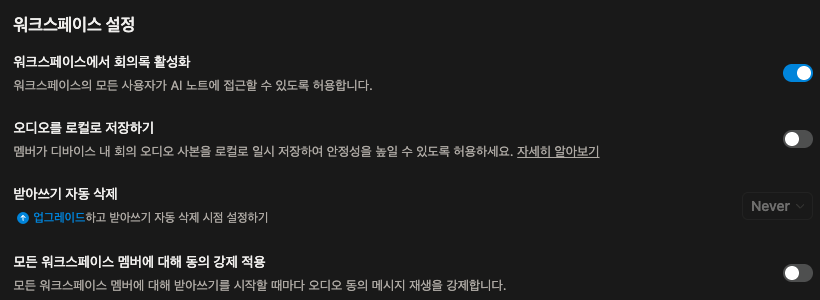
워크스페이스 소유자는 설정의 Notion AI(회의록) 화면에서 '워크스페이스에서 회의록 활성화'를 끌 수 있습니다. 같은 화면에서 '모든 워크스페이스 멤버에 대해 동의 강제 적용'을 켜면 받아쓰기를 시작할 때마다 오디오 동의 메시지가 재생되고, 오디오를 기기에 임시 저장하는 옵션은 기본적으로 꺼져 있습니다. 회의에 들어갈 때 AI 노트를 쓰겠냐고 묻는 알림이 거슬린다면 설정의 알림에서 데스크톱 회의 감지 알림을 끌 수 있습니다. 자세한 내용은 노션 AI 끄는 방법을 참고하세요.
자주 묻는 질문
노션 AI 회의록은 무료로 쓸 수 있나요?
무료·플러스에서는 제한된 체험판만 제공됩니다. 계속 쓰려면 비즈니스 이상이 필요합니다.
회의록 기능 이름이 AI 노트인가요?
네. 한국어 요금제 페이지와 도움말에서 'AI 노트'라고 부르며, 설정 메뉴에는 'Meeting notes'로 표시되기도 합니다.
녹음 동의는 어떻게 받나요?
회의 시작 전에 모든 참석자의 동의를 받을 것을 Notion이 권장합니다. 시작 시 동의 메시지를 자동으로 재생하는 설정도 있습니다.
요약이 만들어지지 않아요.
받아쓴 분량이 약 1분(300자) 미만이면 요약이 만들어지지 않습니다. 하루 10시간 한도도 확인해 보세요.
Slack에서 일하는 팀이라면
Kipwise 에이전트는 Slack과 Microsoft Teams에서 일하는 AI 동료입니다. 스레드에서 한마디로 부탁하면 Notion 페이지와 데이터베이스를 찾아 읽어 주고, 페이지나 행을 만들거나 고치기 전에는 승인 카드로 먼저 확인합니다. 본인이 연결한 Notion 계정의 접근 권한 안에서만 일하며, 정해진 시간에 반복하는 업무도 맡길 수 있습니다. 업무 자동화 사례 보기
참고한 공식 자료
아래 Notion 공식 페이지를 직접 열어 확인했습니다. 확인일: 2026년 10월 21일. Notion은 요금과 한도를 자주 바꾸므로 결제 전에는 최신 페이지를 다시 확인해 주세요.