노션 AI 사용법: 처음 쓰는 사람을 위한 기본 기능 가이드
먼저 결론부터. 노션 AI는 화면 오른쪽 아래의 얼굴 모양 아이콘이나 사이드바의 '새 채팅'에서 시작합니다. 페이지 안에서는 텍스트를 선택하거나 빈 줄에서 스페이스 키를 눌러 편집을 맡길 수 있습니다. 비즈니스 요금제 이상에서 쓸 수 있는 기능이 많으니 무료로 쓸 수 있는 범위도 함께 확인하세요.
함께 읽으면 좋은 글: 노션 AI 무료 사용 범위 | 노션 AI 회의록 | 노션 AI 가격과 요금제
1. 노션 AI 여는 방법
- 페이지 오른쪽 아래의 둥근 아이콘을 누르면 지금 보고 있는 페이지와 함께 대화할 수 있습니다.
- 왼쪽 사이드바의 '새 채팅'을 누르면 전체 화면으로 열립니다. 아이디어를 정리하거나 초안을 쓸 때 편합니다.
- 단축키 Shift + Cmd(Ctrl) + J: Notion 데스크톱 앱이 설치되어 있으면 Notion 밖에서도 노션 AI를 부를 수 있습니다. 단축키는 설정의 기본 설정에서 바꿀 수 있습니다.
- 이전 대화는 채팅 화면 오른쪽 위의 점 세 개 메뉴에서 기록 보기로 다시 열 수 있습니다.
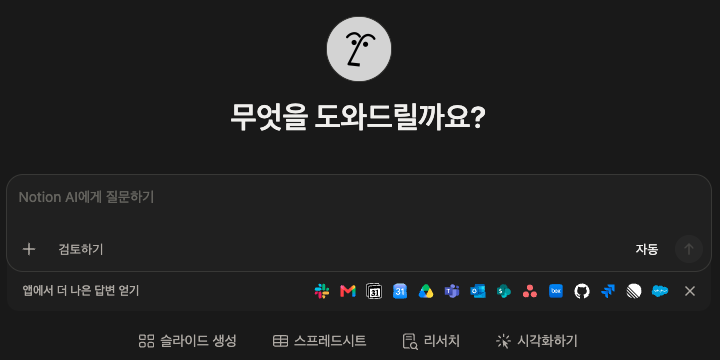
2. 채팅으로 물어보고 일 맡기기
Notion 에이전트는 질문에 답하는 데서 끝나지 않고, 워크스페이스와 연결된 앱의 내용을 바탕으로 페이지와 데이터베이스를 만들거나 고쳐 줍니다. 에이전트는 사용자와 같은 권한을 가지므로 내가 볼 수 없는 내용은 읽지 못합니다.
- 기본적으로 지금 열려 있는 페이지를 맥락으로 씁니다. 블록을 선택하면 그 부분에 집중합니다.
- 입력창에서 @를 눌러 특정 페이지나 사람을 맥락에 더할 수 있습니다.
- 클립 아이콘으로 파일을 올리면 읽고 답합니다. 도움말 기준 PDF, CSV, Excel, Word, PowerPoint, ZIP을 읽을 수 있고, 결과를 스프레드시트나 PDF 같은 파일로 내려받을 수도 있습니다.
- 모델을 '자동(Auto)'으로 두면 Notion이 작업에 맞는 모델을 고릅니다. 직접 고르면 사용량이 다르게 계산됩니다. 자세한 내용은 사용 한도 글을 참고하세요.
이렇게 요청해 볼 수 있습니다.
- "이 페이지의 핵심 내용을 세 줄로 요약해 줘"
- "지난 분기 회의 노트를 바탕으로 이번 분기 목표 초안을 써 줘"
- "웹사이트 개편 일정을 담당자와 기한이 있는 데이터베이스로 만들어 줘"
- "이 CSV의 고객 의견을 주제별로 나눠 줘"
3. 페이지 안에서 바로 쓰기 (인라인)
글을 쓰는 중에는 텍스트를 선택하거나 빈 줄에서 스페이스 키를 누르면 노션 AI를 부를 수 있습니다. 문법 고치기, 길게 또는 짧게 다듬기, 어조 바꾸기, 요약 추가, 번역, 개요나 이메일 초안 작성을 맡길 수 있고, 결과는 수락 / 버리기 / 다시 시도 중에서 고릅니다. 다시 시도는 응답 횟수에 추가로 세어질 수 있다는 점을 기억해 두세요.
4. AI 블록
페이지에서 '/AI 블록'을 입력하면, 프롬프트에 맞춘 맞춤 결과나 페이지 요약, 핵심 포인트를 블록으로 고정해 둘 수 있습니다. '완료 → 생성'으로 만들고, 이후에는 '생성'만 다시 누르면 같은 블록이 새 내용으로 갱신됩니다.
5. 페이지 번역과 데이터베이스
- 번역: 페이지 위쪽 '•••' → '더 보기' → '번역'을 고르거나, 에이전트 채팅에서 '이 페이지 번역'을 선택합니다.
- 데이터베이스: 노션 AI가 보기와 속성, 다른 데이터베이스와의 관계까지 포함해 데이터베이스를 만들어 줍니다. 자동 채우기로 요약이나 키워드 같은 속성을 채우고, 수식도 도와 줍니다.
6. 연결된 앱까지 검색하기
설정의 Notion AI에서 AI 커넥터를 연결하면 Slack, Google 드라이브 같은 앱의 내용까지 찾아볼 수 있습니다. Gmail과 캘린더를 연결하면 메일 검색·초안 작성, 일정 잡기도 채팅으로 맡길 수 있고, 메일 발송 같은 쓰기 작업은 실행 전에 확인을 요청합니다.
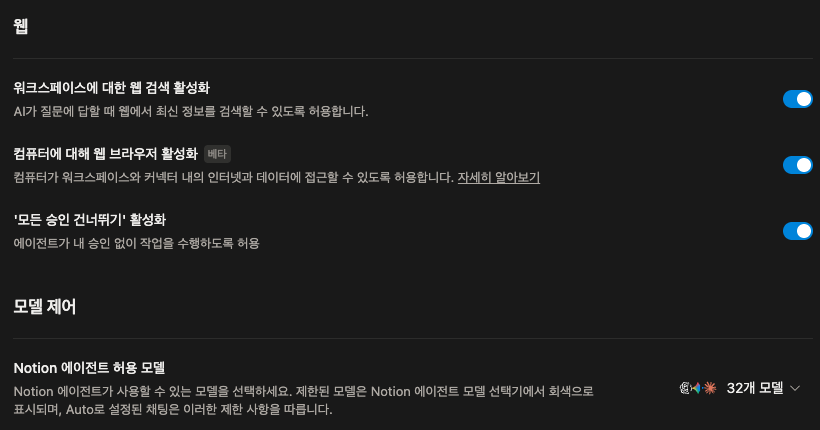
시작하기 전에 알아둘 점
- 무료·플러스에서는 체험 응답만 제공됩니다. 계속 쓰려면 비즈니스 이상 요금제가 필요합니다.
- 이미지 생성은 비즈니스·엔터프라이즈에서 쓸 수 있고, 베타 기간에는 사용자당 24시간에 10회, 30일에 30회로 제한된다고 도움말에 적혀 있습니다.
- 웹 검색을 쓸지는 워크스페이스 소유자가 설정에서 정합니다.
자주 묻는 질문
노션 AI는 어디서 시작하나요?
화면 오른쪽 아래의 둥근 아이콘, 사이드바의 새 채팅, 또는 Shift + Cmd(Ctrl) + J 단축키(데스크톱 앱)로 열 수 있습니다.
노션 AI가 내 워크스페이스의 모든 페이지를 읽나요?
에이전트는 사용자와 같은 권한을 갖습니다. 내가 볼 수 있는 페이지와 연결한 앱의 내용만 맥락으로 씁니다.
한국어로 질문해도 되나요?
한국어로 질문하고 한국어 결과를 요청할 수 있습니다. 이 글의 화면도 한국어 UI에서 캡처했습니다.
결과가 마음에 들지 않으면?
수락하지 않고 버리거나 다시 시도할 수 있습니다. 무료 체험 응답은 다시 시도도 1회로 세어집니다.
Slack에서 일하는 팀이라면
Kipwise 에이전트는 Slack과 Microsoft Teams에서 일하는 AI 동료입니다. 스레드에서 한마디로 부탁하면 Notion 페이지와 데이터베이스를 찾아 읽어 주고, 페이지나 행을 만들거나 고치기 전에는 승인 카드로 먼저 확인합니다. 본인이 연결한 Notion 계정의 접근 권한 안에서만 일하며, 정해진 시간에 반복하는 업무도 맡길 수 있습니다. 업무 자동화 사례 보기
참고한 공식 자료
아래 Notion 공식 페이지를 직접 열어 확인했습니다. 확인일: 2026년 10월 21일. Notion은 요금과 한도를 자주 바꾸므로 결제 전에는 최신 페이지를 다시 확인해 주세요.